
Aufgaben
Das Kanban-Board für kleine Betriebe und ihre Teams
Für kleine Betriebe wie Cafés, Läden oder Dienstleister: Verteilen Sie Aufgaben im Team, setzen Sie Fälligkeit und Priorität und schieben Sie jede Karte über das Board, bis sie erledigt ist. In jedem Tarif.
14 Tage kostenlos testen.Keine Kreditkarte.
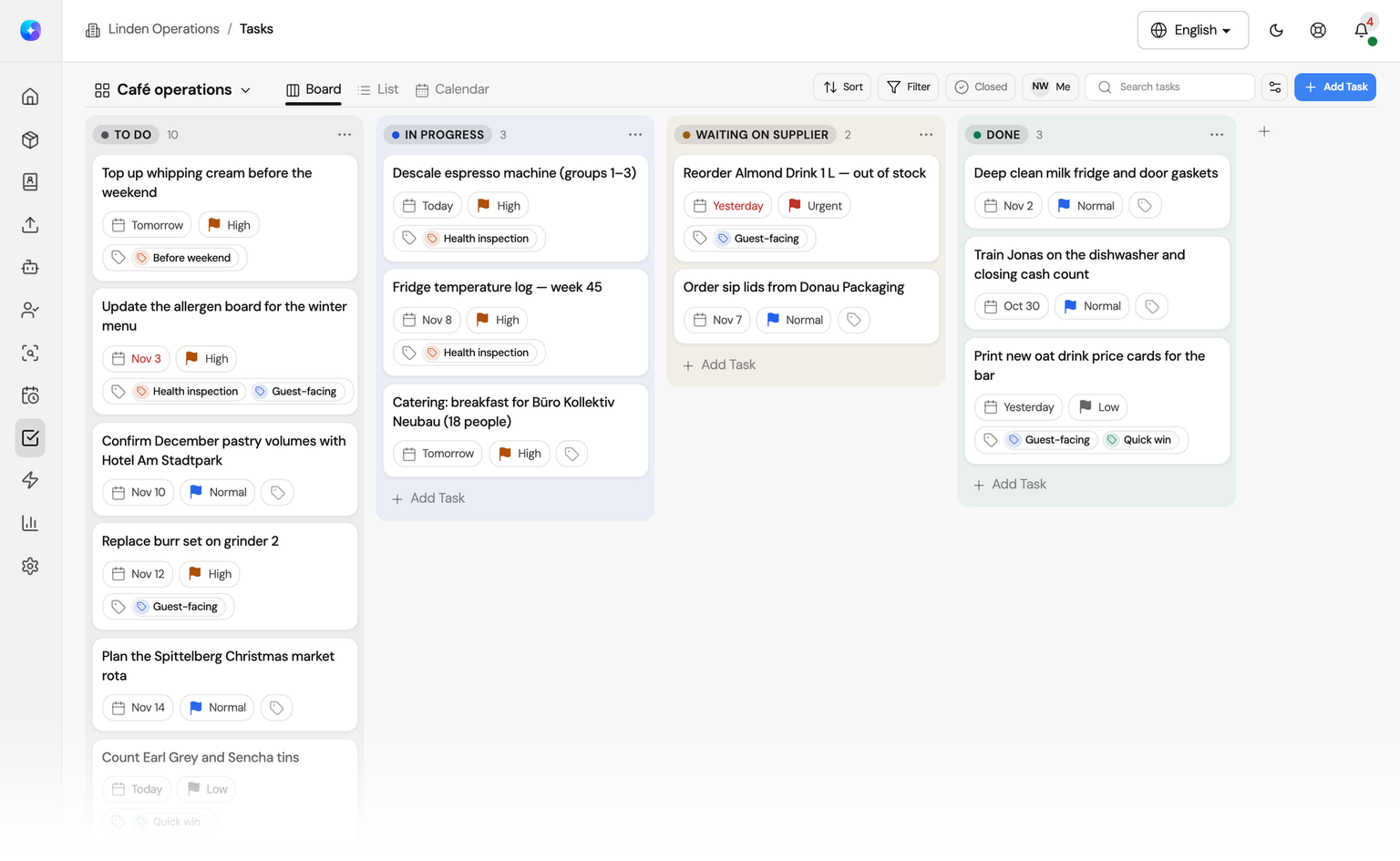
Aufgabenverwaltung statt Zettel und Gruppenchat
Ein Zettel am Kühlschrank sagt nicht, wer sich kümmert und bis wann. Eine Aufgabe in Orchido schon.
Mit Zetteln und Chats
- Eine Aufgabe wird im Chat vereinbart und ist am nächsten Tag vergessen.
- Niemand weiß, wer das Lieferproblem übernommen hat.
- Die Frist kennt nur eine Person.
Mit Aufgaben in Orchido
- Jede Aufgabe hat Zuständige, eine Fälligkeit und eine Priorität.
- Das Board zeigt, was offen, in Arbeit und erledigt ist.
- Kommentare und Änderungen bleiben bei der Aufgabe.
Kanban-Board, Liste und Kalender
Planen Sie die Arbeit auf einem Board, sortieren Sie sie in einer Liste oder legen Sie sie in den Kalender. Ihre ganze Organisation sieht jedes Board.
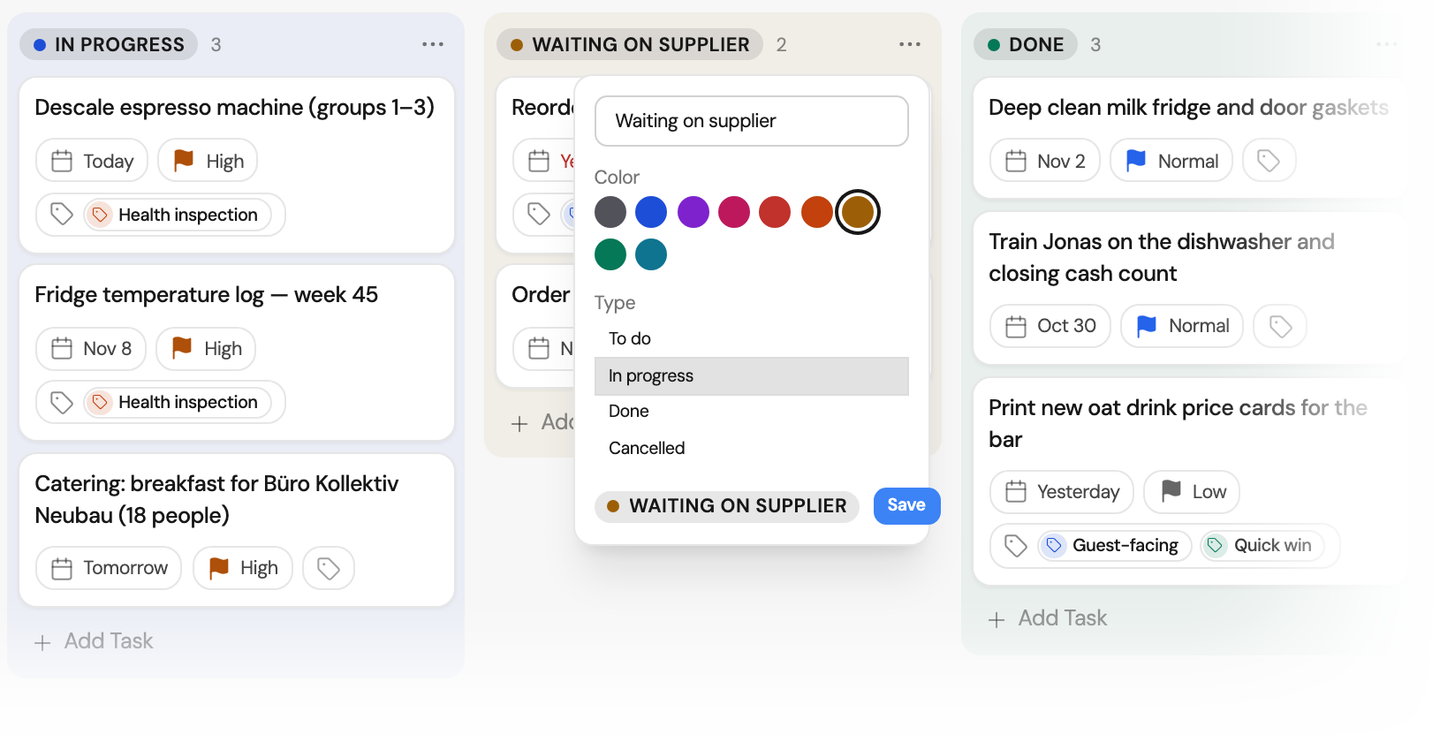
Spalten und Status
Bauen Sie das Board nach Ihrem Ablauf
Legen Sie Spalten wie Wartet auf Lieferant an, geben Sie jeder einen Namen und eine von neun Farben und legen Sie ihren Typ fest: Offen, In Arbeit, Erledigt oder Abgebrochen. Ordnen Sie Spalten neu, und verschieben Sie beim Löschen einer Spalte ihre Aufgaben in eine andere. Ziehen Sie eine Karte in die nächste Spalte, wenn die Arbeit weitergeht.
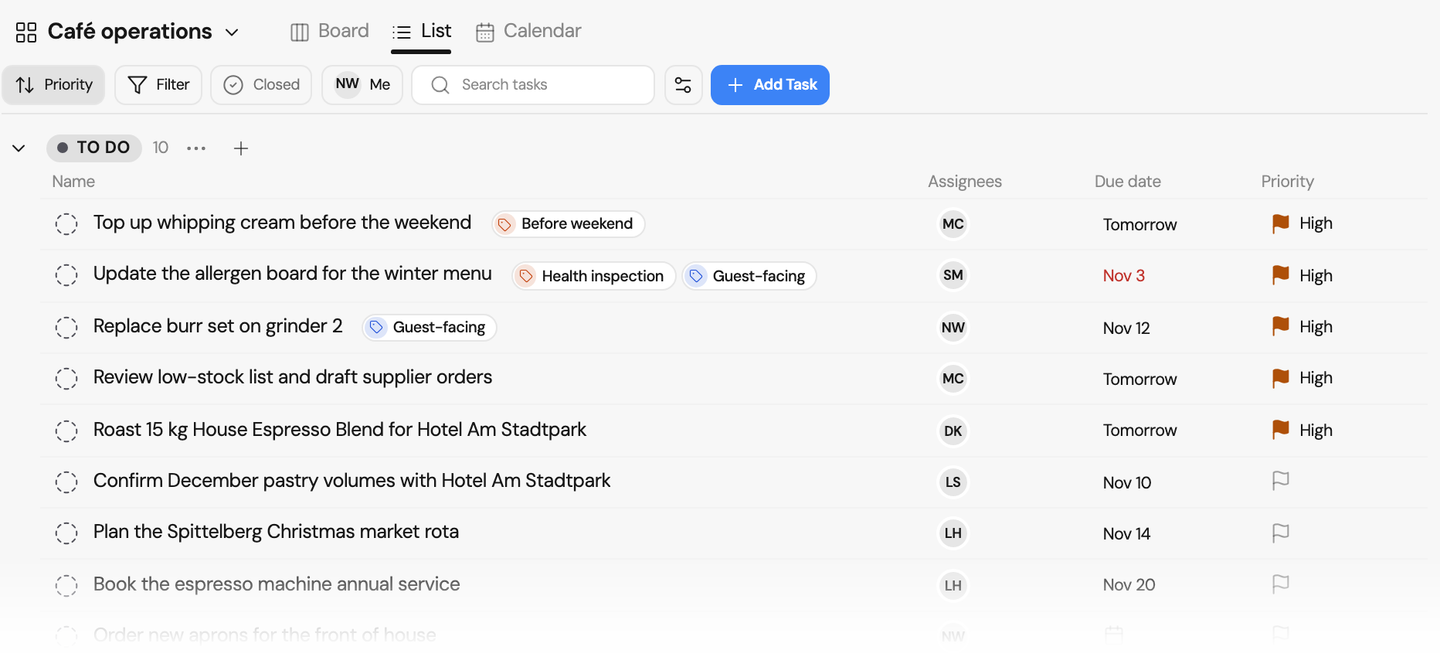
Listenansicht
Alle Aufgaben des Teams als Tabelle
Die Listenansicht gruppiert Aufgaben nach Status, mit Zuständigen, Fälligkeit und Priorität. Sortieren Sie nach Name, Zuständigen, Priorität, Fälligkeit, Startdatum, Zeitschätzung oder dem Datum, an dem eine Aufgabe angelegt, geändert oder erledigt wurde.
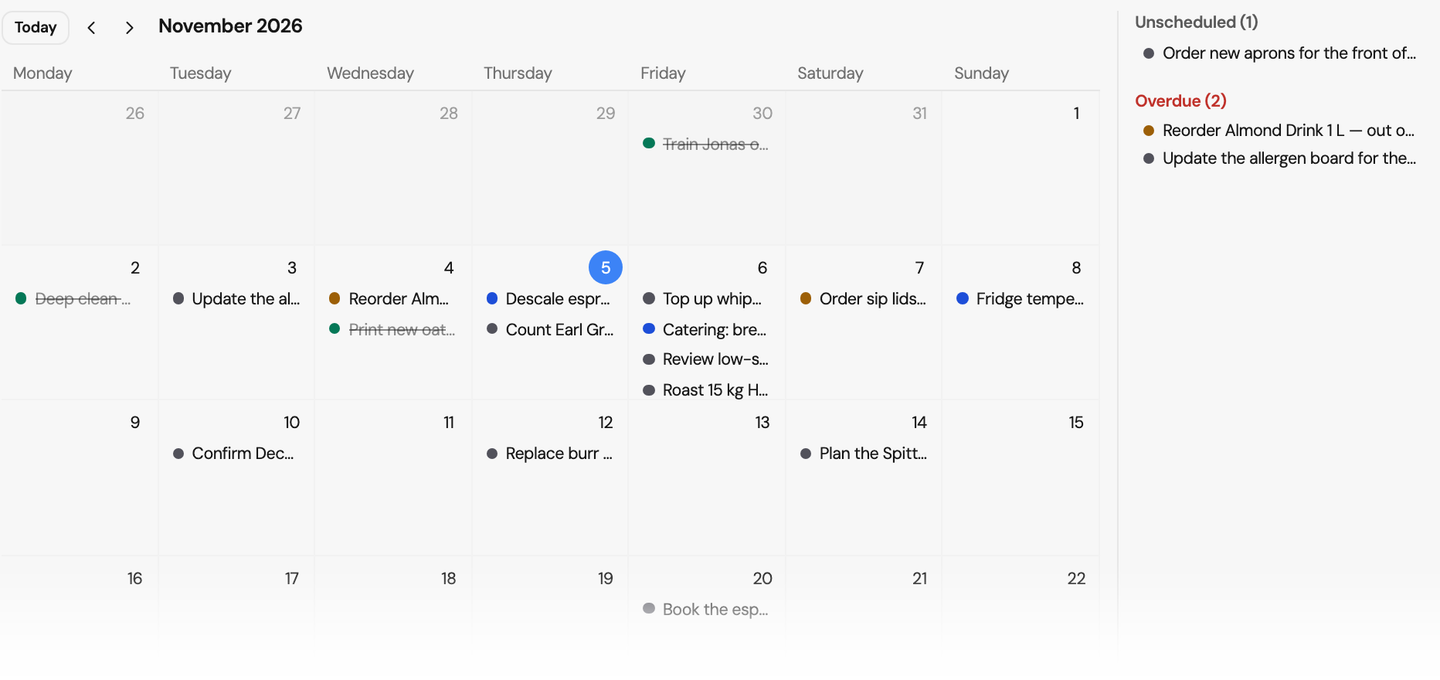
Kalenderansicht
Sehen Sie jede Fälligkeit im Kalender
Die Monatsansicht zeigt jede Aufgabe an ihrem Fälligkeitstag. Zwei Seitenlisten zeigen die überfälligen Aufgaben und die Aufgaben ohne Datum. Legen Sie eine Aufgabe direkt an einem Tag an.
Legen Sie Ihre erste Aufgabe an
Öffnen Sie ein Board, legen Sie eine Aufgabe an und geben Sie ihr eine zuständige Person und eine Fälligkeit.
Keine Kreditkarte erforderlich.
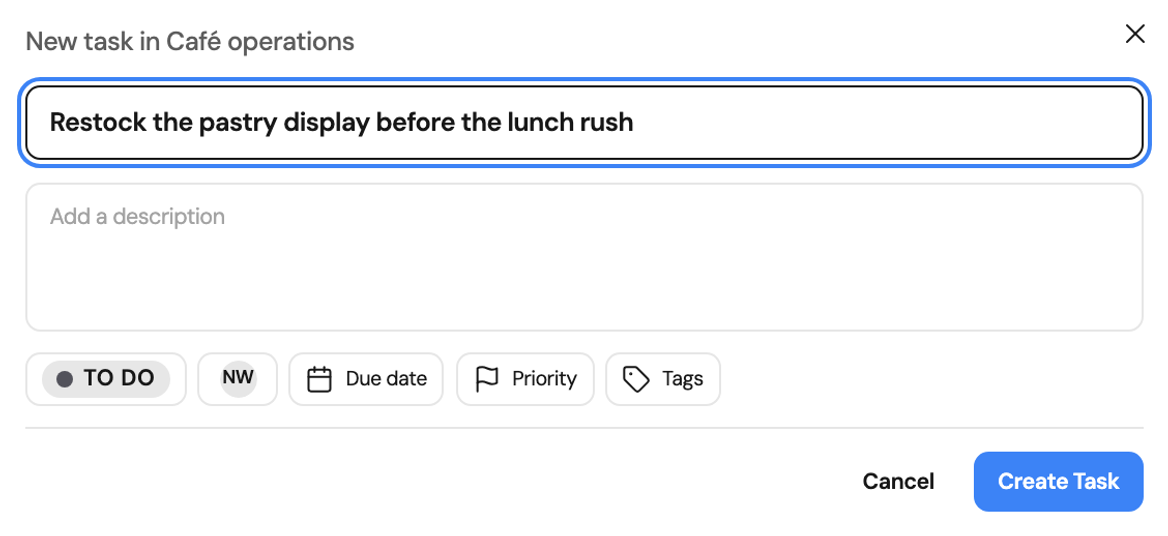
Aufgaben im Team verteilen und besprechen
Geben Sie jeder Aufgabe Zuständige, ein Datum und eine Priorität, und klären Sie Fragen direkt an der Aufgabe.
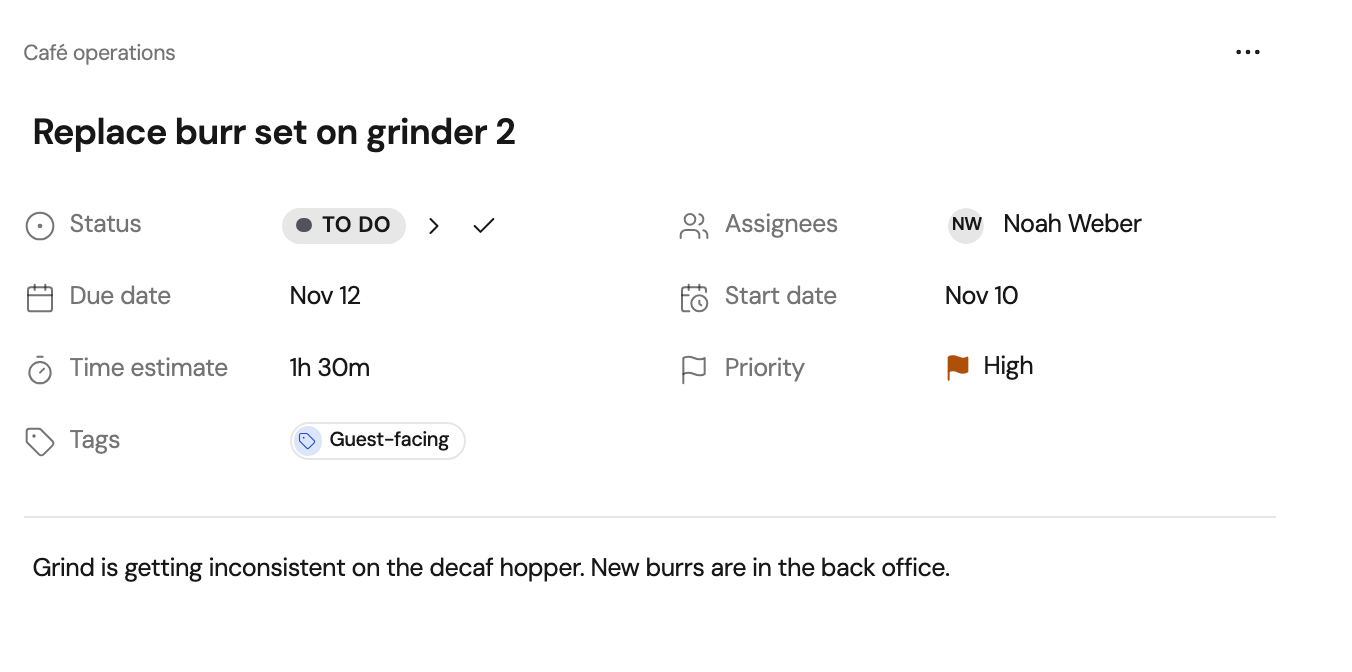
Aufgabendetails
Weisen Sie Aufgaben mit Datum und Priorität zu
Eine Aufgabe hat einen Status, eine oder mehrere zuständige Personen, eine Fälligkeit, ein Startdatum, eine Zeitschätzung in Stunden und Minuten, eine Priorität von Niedrig bis Dringend, Tags und eine Beschreibung. Eine überfällige Aufgabe zeigt ihr Datum in Rot. Tags kann jede Person bei der Arbeit selbst anlegen.
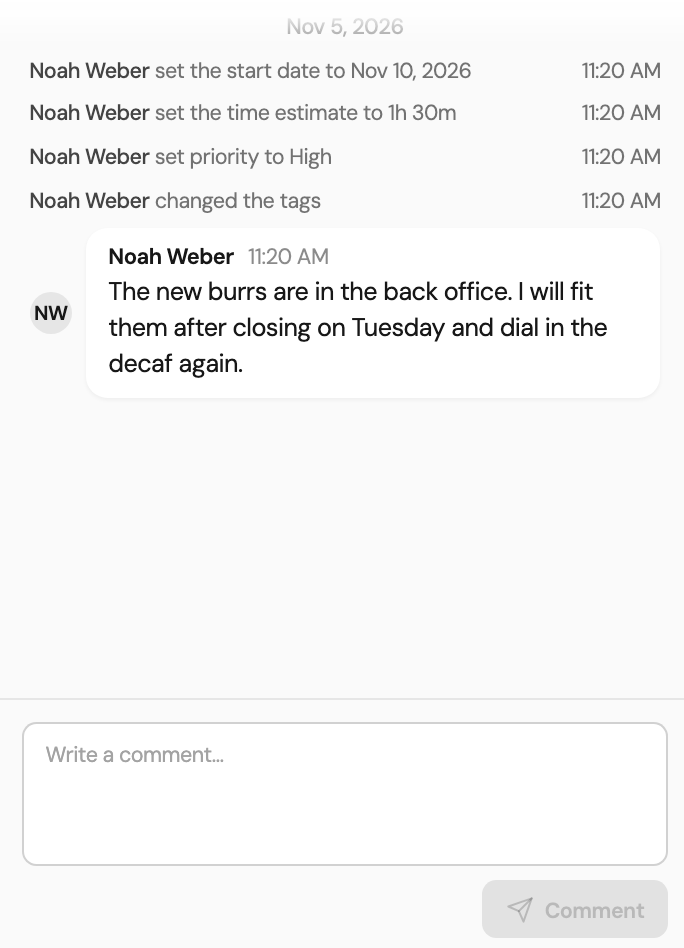
Kommentare und Verlauf
Besprechen Sie alles direkt an der Aufgabe
Besprechen Sie eine Aufgabe in ihren Kommentaren. Der Verlauf erfasst jede Änderung an Status, Priorität, Daten, Zuständigen, Tags und Board, mit Person und Zeitpunkt.
Filter, Ansichten und Überblick
Finden Sie die Aufgaben, die jetzt zählen, und sehen Sie, wo die Arbeit steht.
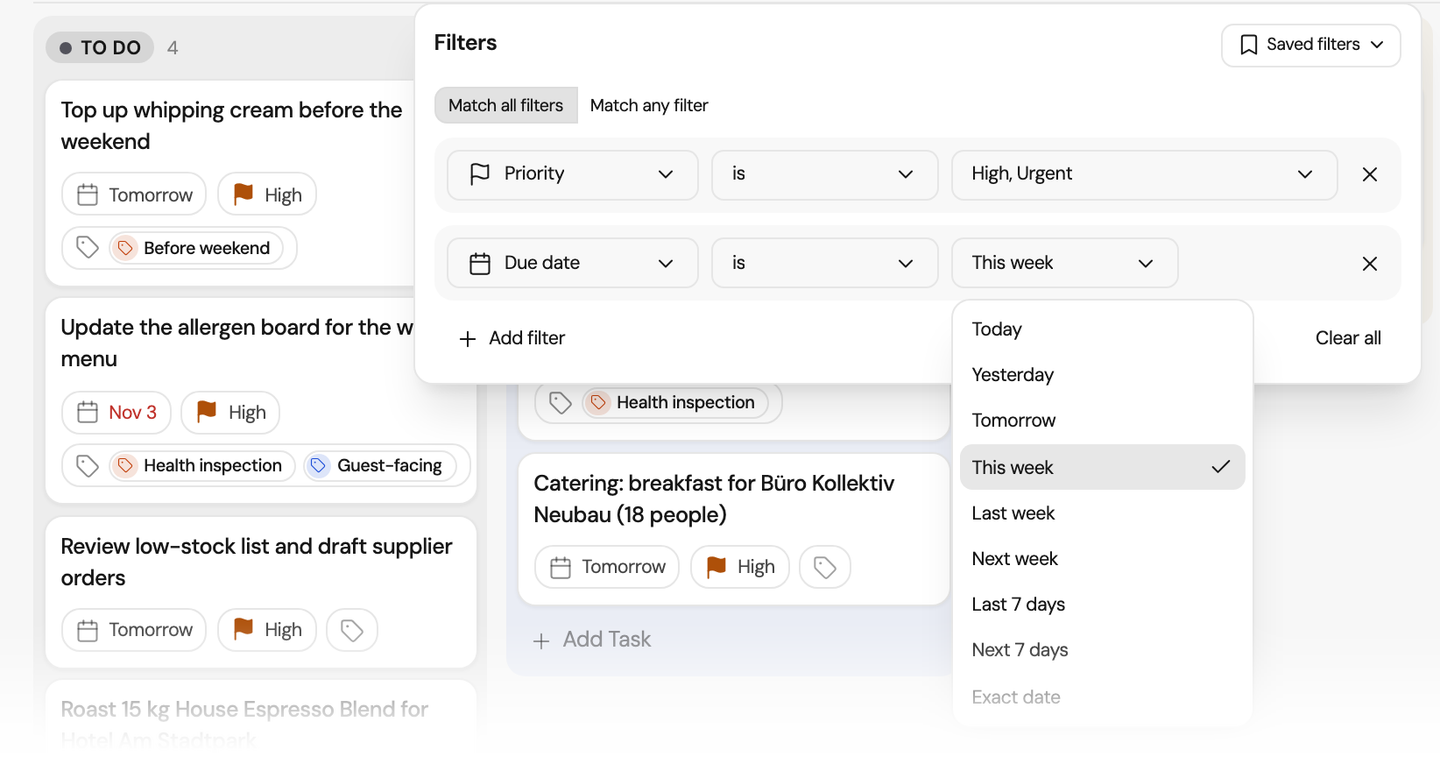
Filter und gespeicherte Filter
Filtern Sie nach Priorität, Fälligkeit oder Person
Kombinieren Sie bis zu 20 Filterregeln zu Status, Tags, Priorität, Zuständigen, Ersteller und Daten, und lassen Sie alle oder eine davon gelten. Wählen Sie ein relatives Datum wie Heute, Diese Woche oder Nächste 7 Tage. Speichern Sie einen Filter am Board, oder zeigen Sie mit einem Klick nur Ihre eigenen Aufgaben.
Gespeicherte Ansichten
Richten Sie das Board für Ihr Team ein
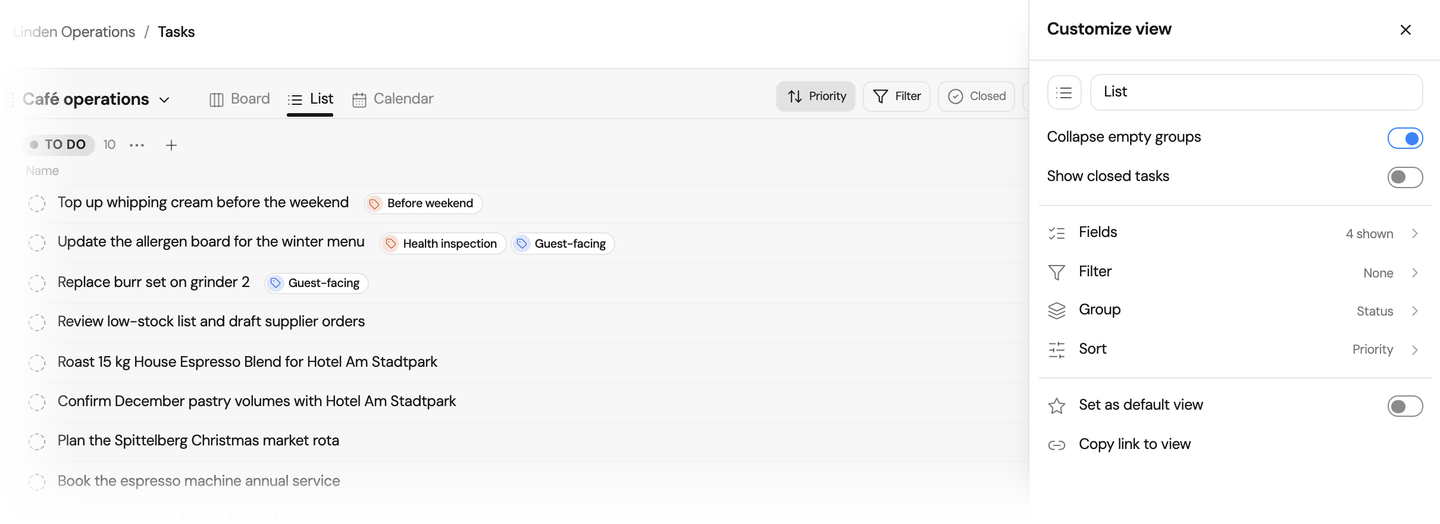
Wählen Sie die Felder einer Ansicht und auf dem Board die Kartengröße. Gruppieren Sie nach Status, Priorität oder Person, klappen Sie leere Spalten oder Gruppen ein oder blenden Sie abgebrochene Aufgaben ein. Speichern Sie die Ansicht für alle am Board, machen Sie sie zum Standard oder kopieren Sie einen Link darauf.
Aufgaben-Dashboard
Sehen Sie offene und überfällige Aufgaben
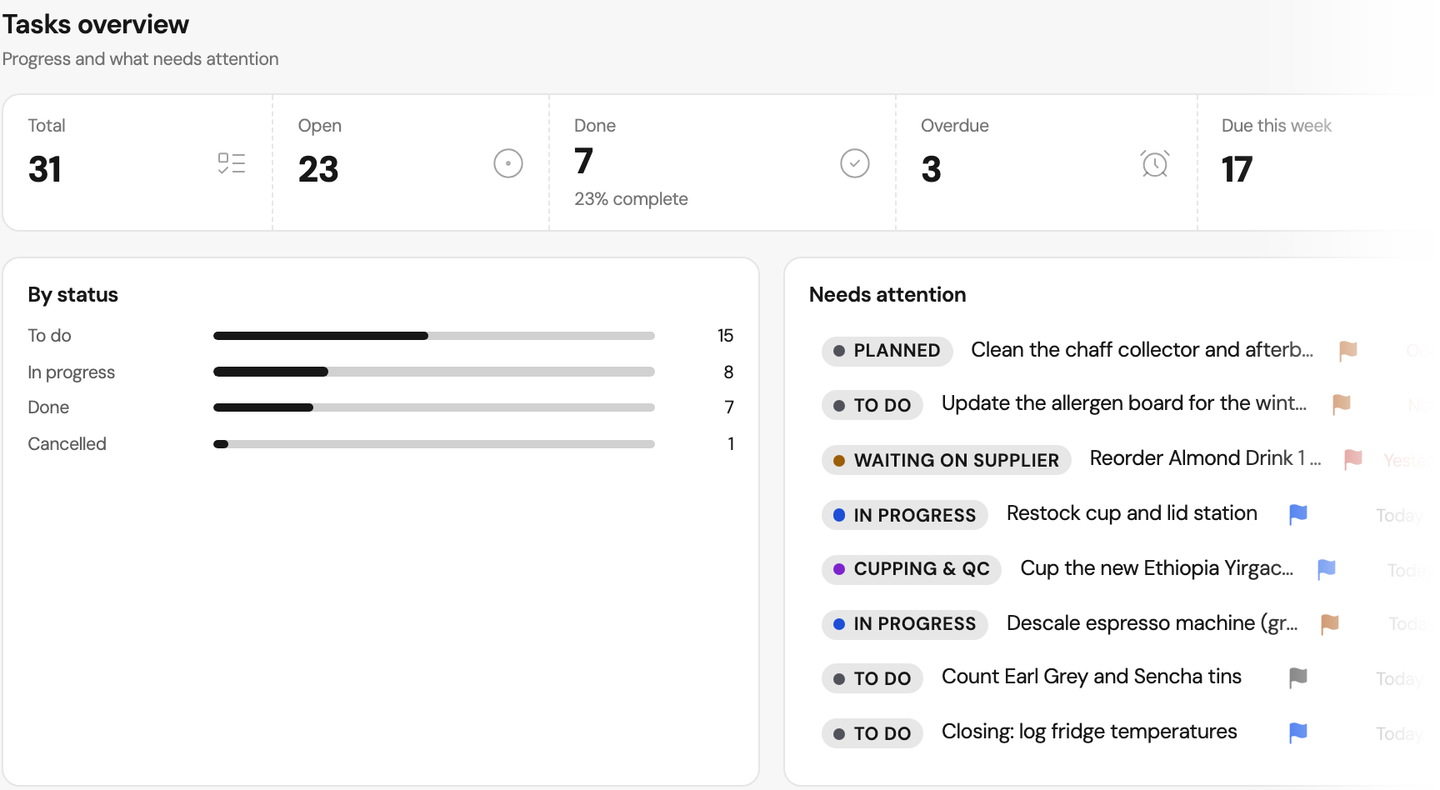
Das Aufgaben-Dashboard zählt alle, offene, erledigte, überfällige und diese Woche fällige Aufgaben, über alle Boards oder für ein Board. Es zeigt die Verteilung nach Status, die Aufgaben, die Aufmerksamkeit brauchen, und was zuletzt geändert wurde.
Rund um jede Aufgabe
Benachrichtigungen
Wer eine Aufgabe zugewiesen bekommt, erhält eine Benachrichtigung in Orchido. Zuständige und Ersteller werden benachrichtigt, wenn sich der Status ändert oder ein Kommentar dazukommt.
Aufgaben mit dem KI-Assistenten
Lassen Sie den Assistenten Aufgaben anlegen, erledigen oder offene Aufgaben zählen. Anlegen und Erledigen führt er erst aus, wenn Sie bestätigen. Tarif Professional.
Aufgaben an Kundenakten
Verknüpfen Sie eine Aufgabe mit einer Kundenakte und finden Sie sie im Kundenprofil unter Aufgaben.
Fragen zur Aufgabenverwaltung
Wie verteile ich Aufgaben im Team?
Was ist ein Kanban-Board?
Kann ich wiederkehrende Aufgaben anlegen?
Erinnert Orchido mich an fällige Aufgaben?
Wer sieht und bearbeitet die Aufgaben auf einem Board?
Kann der KI-Assistent Aufgaben anlegen?
Was kostet die Aufgabenverwaltung in Orchido?
Bringen Sie die nächste Aufgabe aufs Board
Legen Sie ein Board an, tragen Sie die Aufgaben dieser Woche ein und weisen Sie sie zu.
Keine Kreditkarte erforderlich.
- Board einrichten. Legen Sie Spalten für die Arbeitsschritte Ihres Teams an.
- Anlegen und zuweisen. Legen Sie eine Aufgabe an, wählen Sie die zuständige Person und setzen Sie die Fälligkeit.