
Anwesenheit
Zeiterfassung mit Ein- und Ausstempeln in der App
Ihr Team stempelt in der Orchido-App ein und aus. Sie sehen den Anwesenheitsverlauf ein, korrigieren fehlende Zeiten mit Begründung und genehmigen oder lehnen Abwesenheitsanträge ab.
14 Tage kostenlos testen.Keine Kreditkarte.
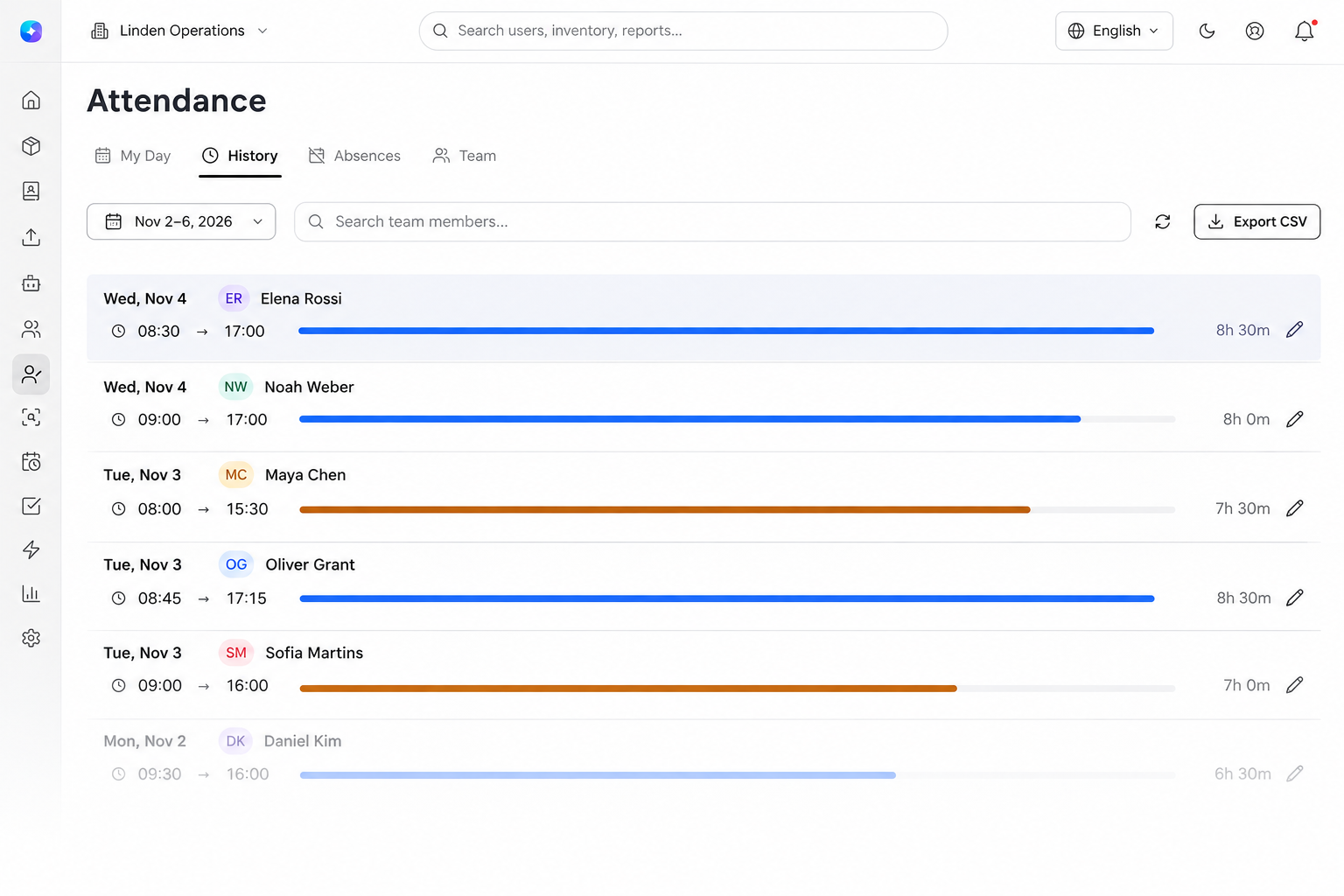
Erfasste Zeiten gemeinsam prüfen
Wenn Zeitnotizen und Entscheidungen verstreut sind, beginnt die Prüfung mit der Suche nach dem Eintrag. Orchido bietet einen datierten Verlauf, korrigierbare Zeiten und sichtbare Abwesenheitsstatus.
Ohne gemeinsamen Anwesenheitsverlauf
- Den Tag finden: Notizen zu Ankunft und Abgang für den Zeitraum zusammentragen.
- Eine Lücke klären: Einer fehlenden Abgangszeit nachgehen, bevor der Eintrag vollständig ist.
- Abwesenheit prüfen: Den Antrag mit der zugehörigen Entscheidung abgleichen.
Mit Orchido Anwesenheit
- Den Tag finden: Den Verlauf nach Datum filtern und mit Teamberechtigung nach einer Person suchen.
- Eine Lücke klären: Eine berechtigte Person ergänzt Abgangszeit und Begründung; die Sitzungsdauer wird aktualisiert.
- Abwesenheit prüfen: Ausstehend, Genehmigt oder Abgelehnt am Abwesenheitseintrag ablesen.
Vom erfassten Tag zum geprüften Eintrag
Beginnen Sie im Verlauf, ergänzen Sie eine fehlende Zeit und lesen Sie die Entscheidung zur Abwesenheit.
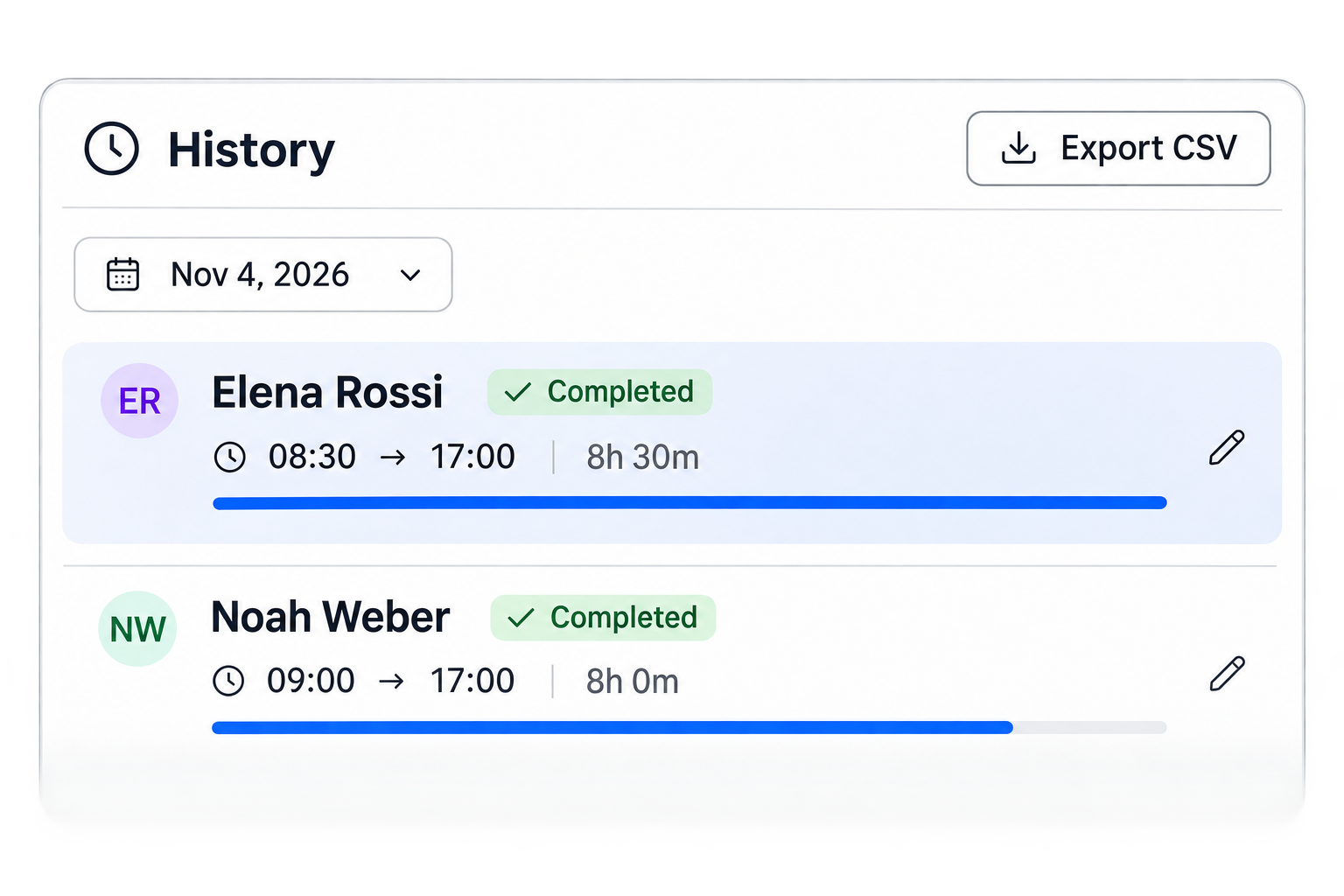
Verlauf
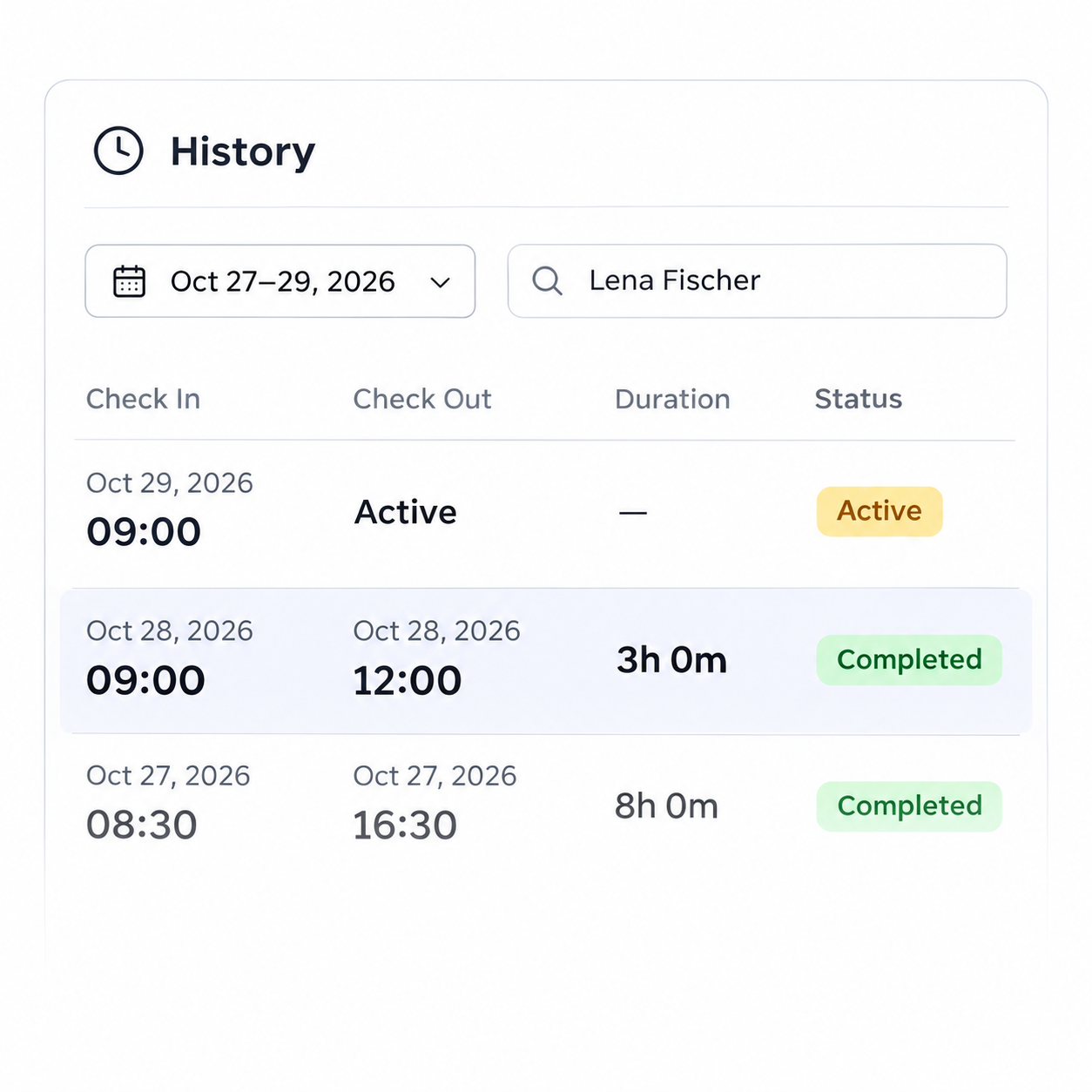
Beginnen Sie mit dem erfassten Tag
Sehen Sie Ankunft, Abgang und Dauer abgeschlossener Sitzungen im Anwesenheitsverlauf ein. Filtern Sie nach Datum und suchen Sie mit Teamberechtigung nach der benötigten Person. Mitarbeitende können ihren eigenen Verlauf einsehen. Die Teamansicht zeigt berechtigten Personen einen Überblick auf Basis erfasster Sitzungen.
Korrekturen
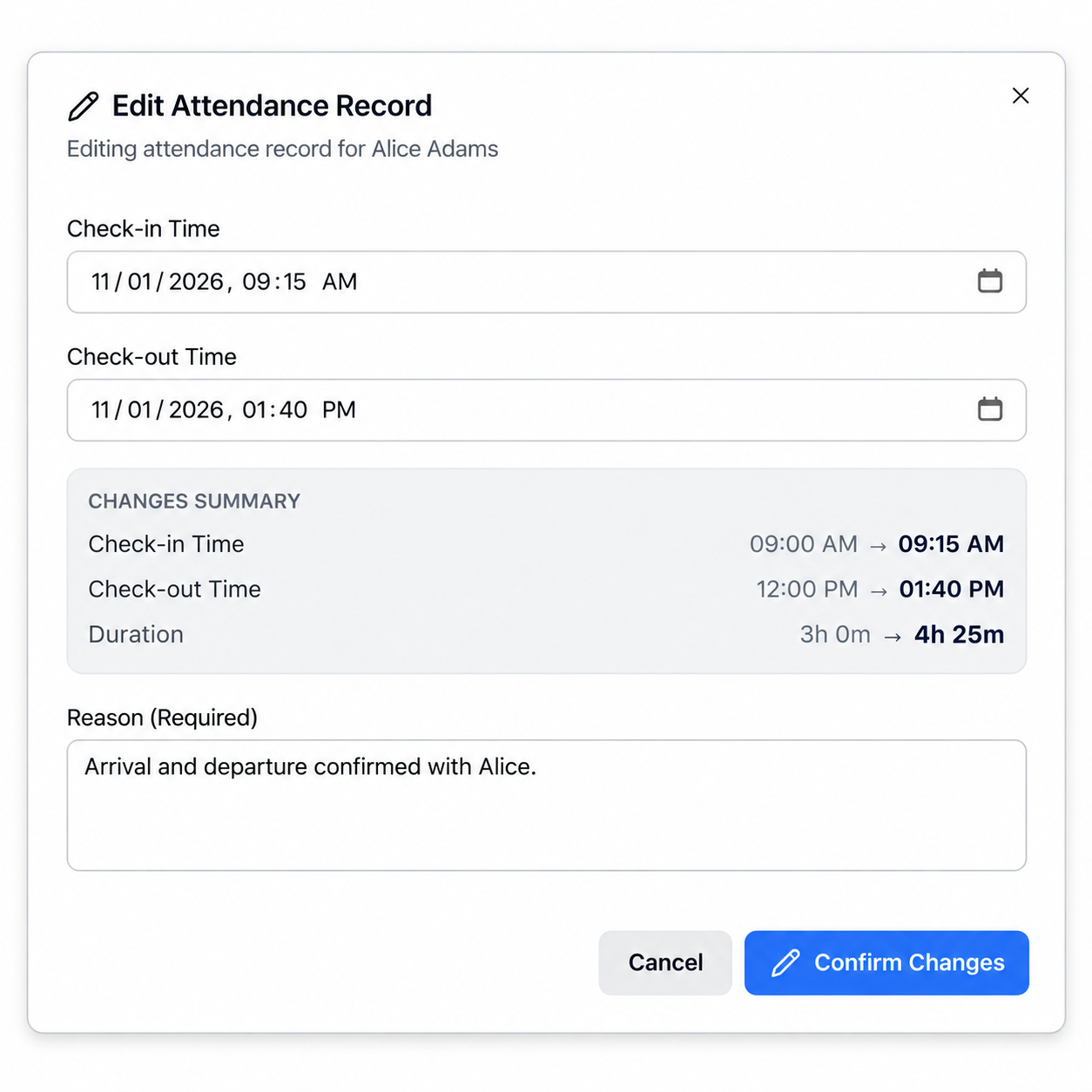
Korrigieren Sie fehlende oder falsche Zeiten
Fehlt einer Sitzung die Abgangszeit, kann eine berechtigte Person sie mit einer Begründung ergänzen. Auch bestehende Ankunfts- und Abgangszeiten lassen sich ändern.
Abwesenheiten
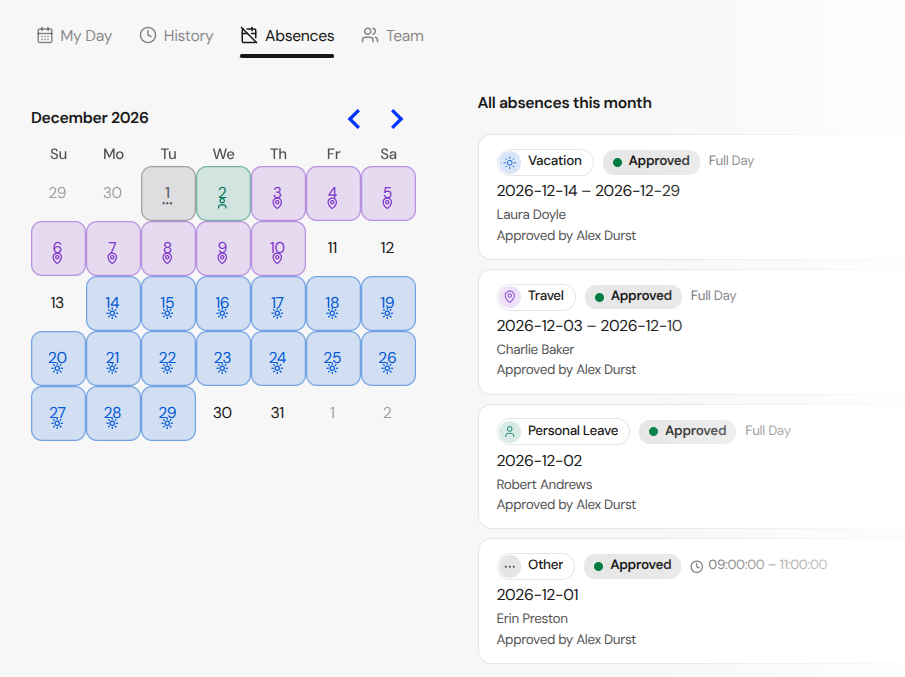
Entscheiden Sie über beantragte Abwesenheiten
Mitarbeitende können ganze Tage oder einen Teilzeitraum innerhalb eines Tages beantragen. Berechtigte Personen genehmigen oder lehnen ausstehende Anträge ab. Mitarbeitende sehen den daraus entstandenen Status. Inhaber können eine Abwesenheit auch direkt für jemanden erfassen; diese Einträge sind sofort genehmigt.
Prüfen Sie einen Eintrag in Ihrer Organisation
Testen Sie den Anwesenheitsablauf mit Ihrem eigenen Eintrag. Prüfen Sie anschließend die Zeiten und die heruntergeladene CSV-Datei.
Keine Kreditkarte erforderlich.
Nutzen Sie den Eintrag weiter
Laden Sie Anwesenheitseinträge herunter und legen Sie die erwarteten Arbeitszeiten fest.
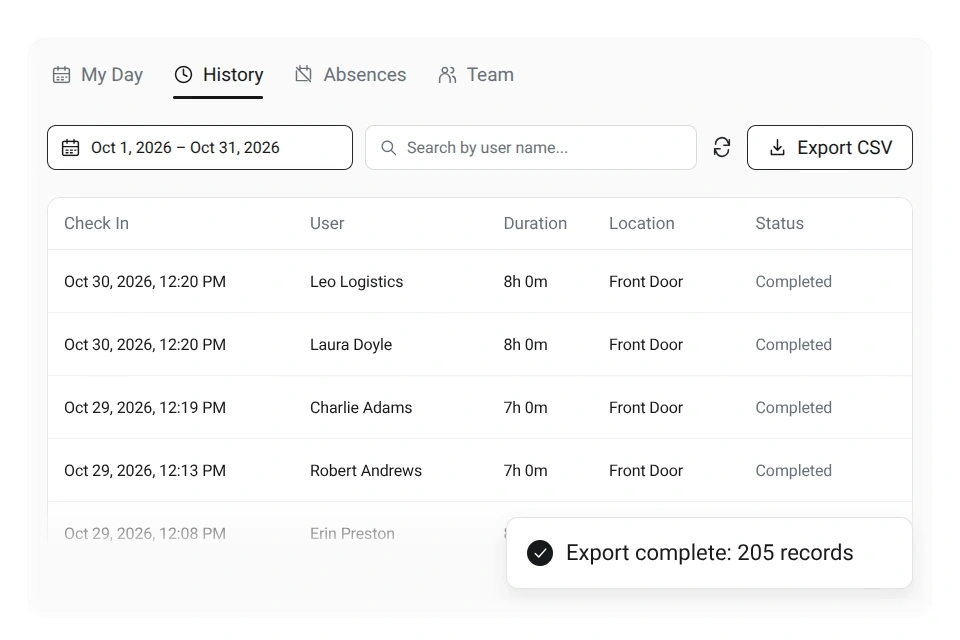
CSV-Export
Laden Sie den benötigten Prüfzeitraum herunter
Exportieren Sie den gefilterten Anwesenheitsverlauf als CSV, mit einer Zeile pro Sitzung im ausgewählten Zeitraum. Für die Prüfung einer einzelnen Person können berechtigte Nutzer deren Bericht öffnen. Dort stehen die tägliche Anwesenheit und Abwesenheitseinträge mit einem eigenen CSV-Export zur Verfügung.
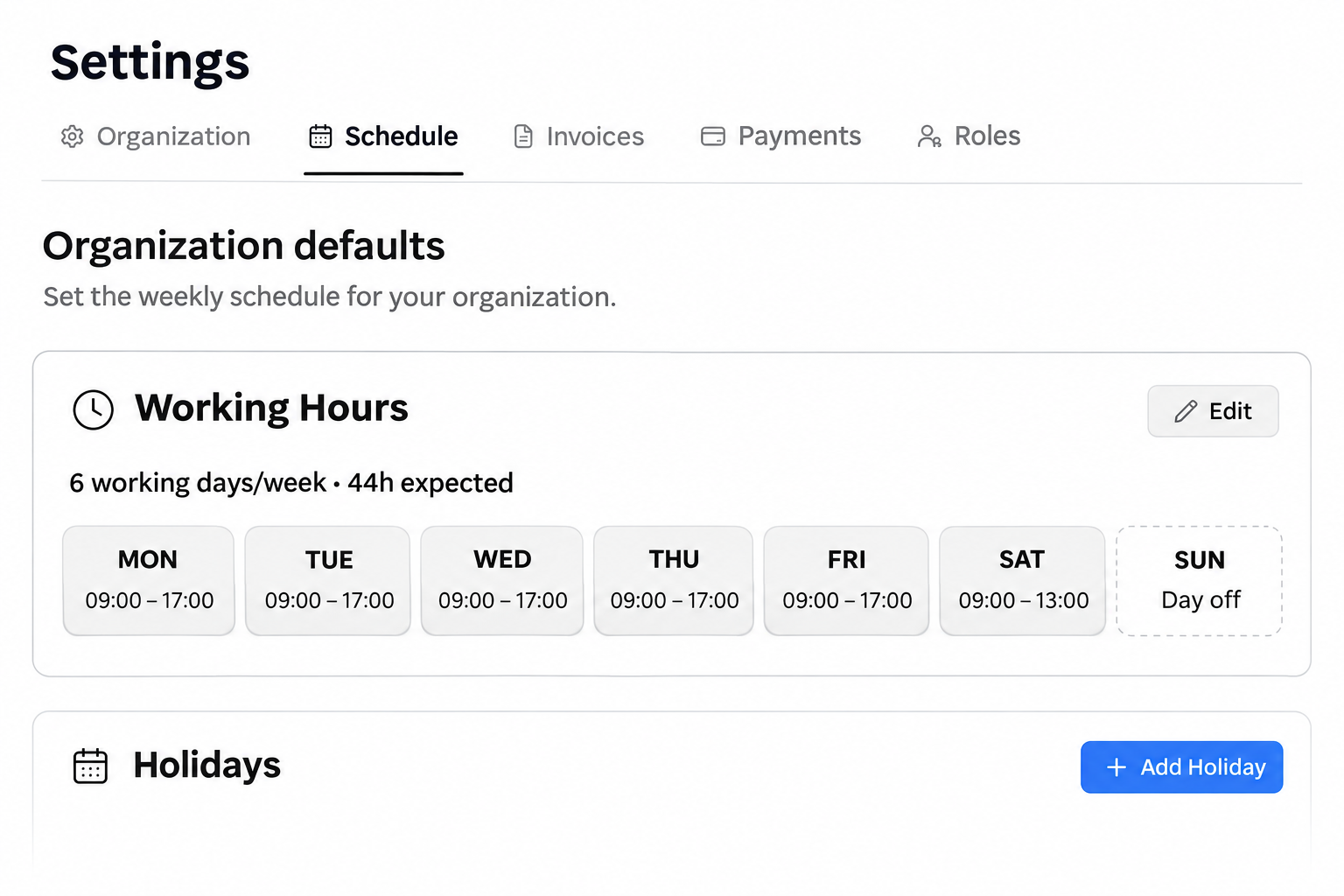
Erwartete Arbeitszeit
Legen Sie die erwarteten Zeiten fest
Beschreiben Sie erwartete Arbeitszeiten mit Organisationszeiten, Mitarbeiterdienstplänen und datierten Ausnahmen. Mitarbeitende können ihren eigenen Plan einsehen.
Behalten Sie den Kontext im Blick
Anwesenheitsverlauf
Prüfen Sie Ankunft, Abgang und Dauer abgeschlossener Sitzungen an einem Ort.
Datum und Personen
Wählen Sie einen Zeitraum im Verlauf. Berechtigte Teamnutzer können nach Namen oder E-Mail-Adressen suchen.
Bericht für eine Person
Prüfen Sie die tägliche Anwesenheit und die Abwesenheitseinträge einer Person in deren Bericht.
Fragen zur Anwesenheit
Können Mitarbeitende ihre eigene Anwesenheit einsehen?
Wie korrigiere ich eine fehlende Abgangszeit?
Können Mitarbeitende Abwesenheiten beantragen?
Was enthält die CSV-Datei des Verlaufs?
Wie lege ich die erwarteten Arbeitszeiten fest?
Was sollte ich zuerst ausprobieren?
Testen Sie einen Eintrag bis zum CSV-Export
Erfassen Sie einen Anwesenheitseintrag, prüfen Sie ihn im Verlauf und laden Sie die CSV-Datei herunter.
Keine Kreditkarte erforderlich.
- Ankunft und Abgang erfassen. Tragen Sie die Zeiten mit einer kurzen Begründung ein.
- Finden und exportieren. Wählen Sie den Zeitraum im Verlauf und laden Sie die CSV-Datei herunter.