
Kunden
Kundenverwaltung, die weiß, was Sie geliefert haben
Orchido ist Ihre Kundenverwaltung für Personen und Firmen, mit Telefonnummern, Notizen und erfassten Gesprächen an einem Ort. Erfassen Sie einen Verkauf oder ein Muster, und die Ware geht im selben Schritt aus dem Lager.
14 Tage kostenlos testen.Keine Kreditkarte.
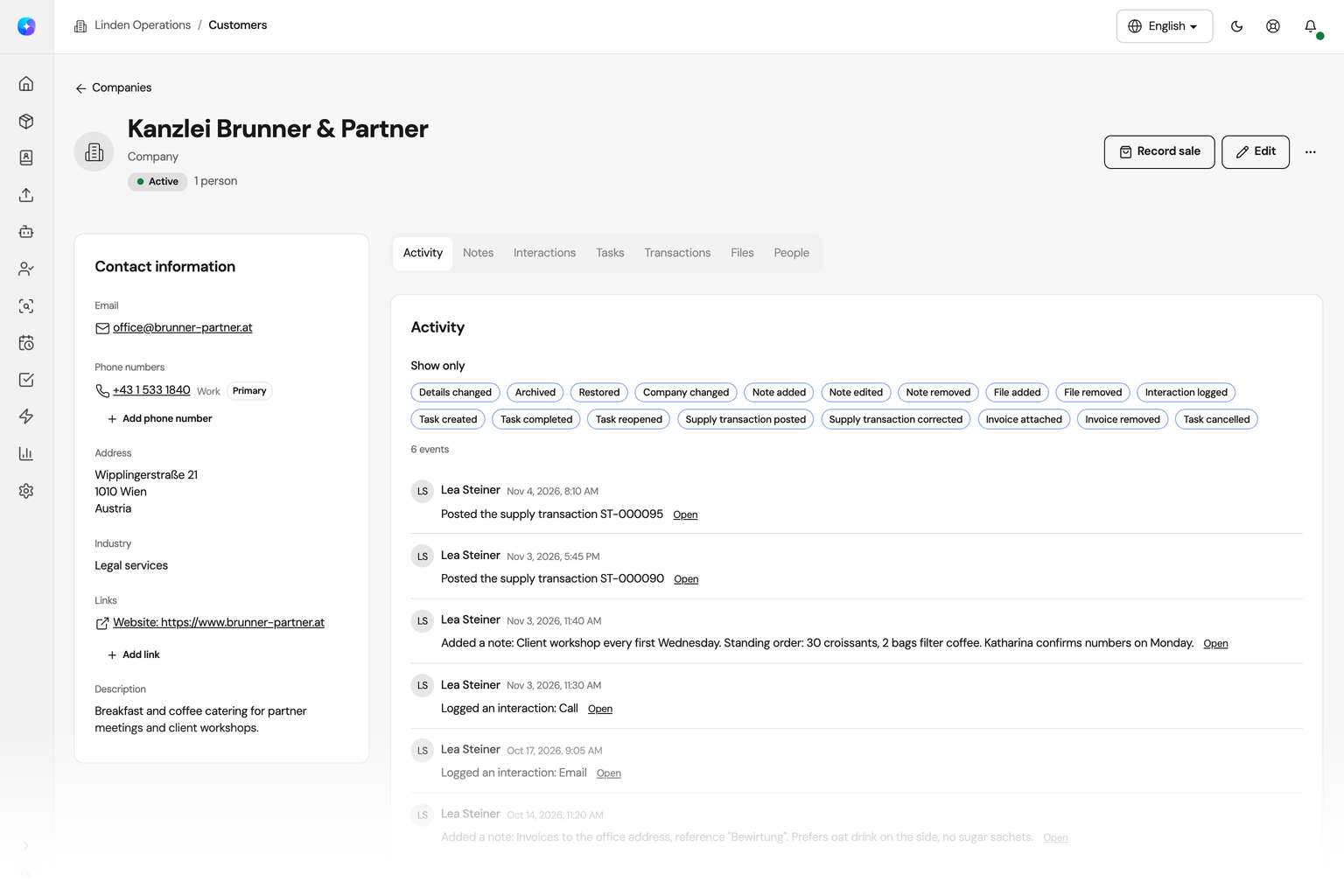
Kunden und Bestand an einem Ort
Eine Excel-Tabelle zeigt Namen und Nummern. Orchido zeigt dazu, was mit jedem Kunden passiert ist und welche Ware für ihn das Lager verlassen hat.
Mit einer Excel-Liste
- Kontaktdaten stehen in einer Datei, Notizen in einer anderen.
- Niemand weiß, wer den Kunden letzte Woche angerufen hat.
- Was geliefert wurde, steht in der Lagerliste und nicht beim Kunden.
Mit Orchido
- Personen, Firmen, Telefonnummern und Notizen stehen in einer Kundenakte.
- Jeder erfasste Anruf, jede E-Mail und jedes Treffen hat ein Datum und eine Zusammenfassung.
- Jeder Verkauf bucht die Ware aus dem Lager und erscheint beim Kunden.
Kundenverwaltung für Personen und Firmen
Legen Sie Ihre Kundendatenbank mit Personen und Firmen an, finden Sie jeden Kunden über Name, E-Mail-Adresse oder Telefonnummer und übernehmen Sie Ihre bestehende Kundenliste.
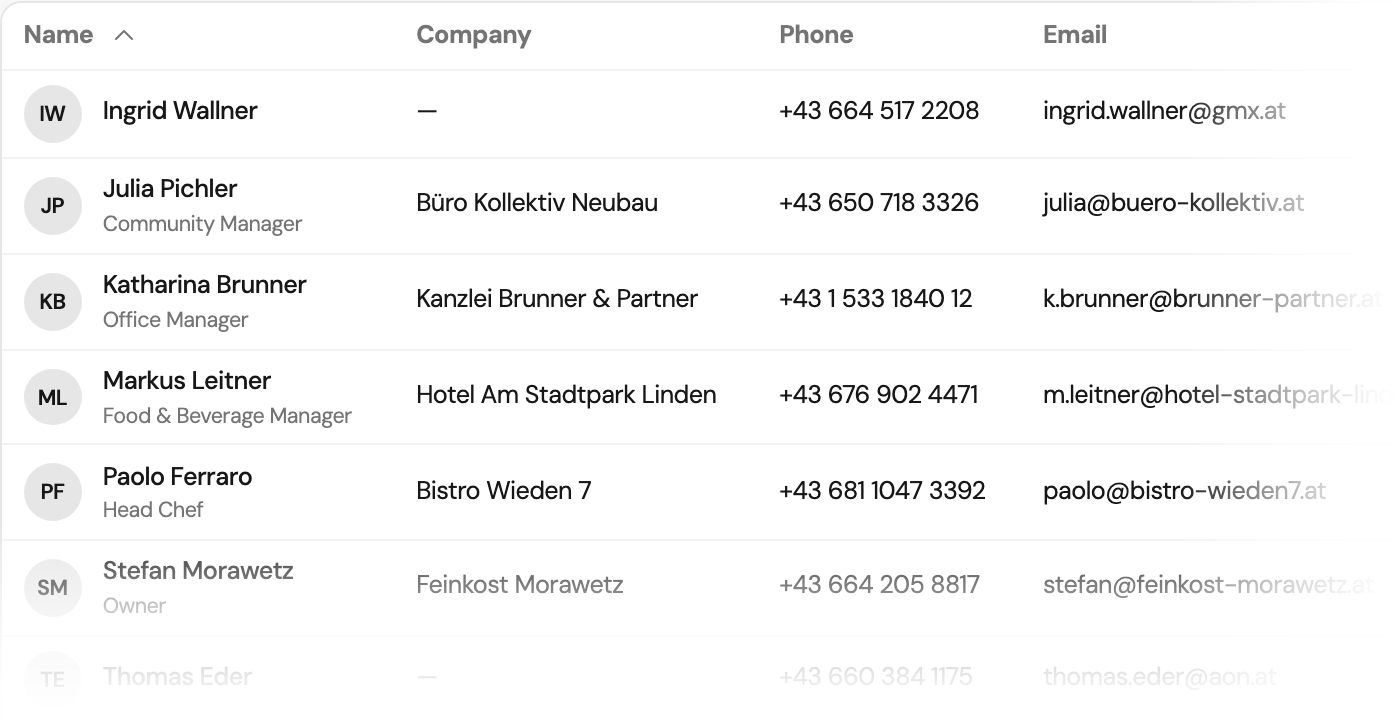
Personen
Jeden Ansprechpartner mit Kontaktdaten erfassen
Speichern Sie zu jeder Person Name, Position, E-Mail-Adresse, Anschrift und bis zu zehn Telefonnummern, und verknüpfen Sie die Person mit ihrer Firma. Der Status neu, aktiv oder inaktiv zeigt, wo jeder Kontakt steht.
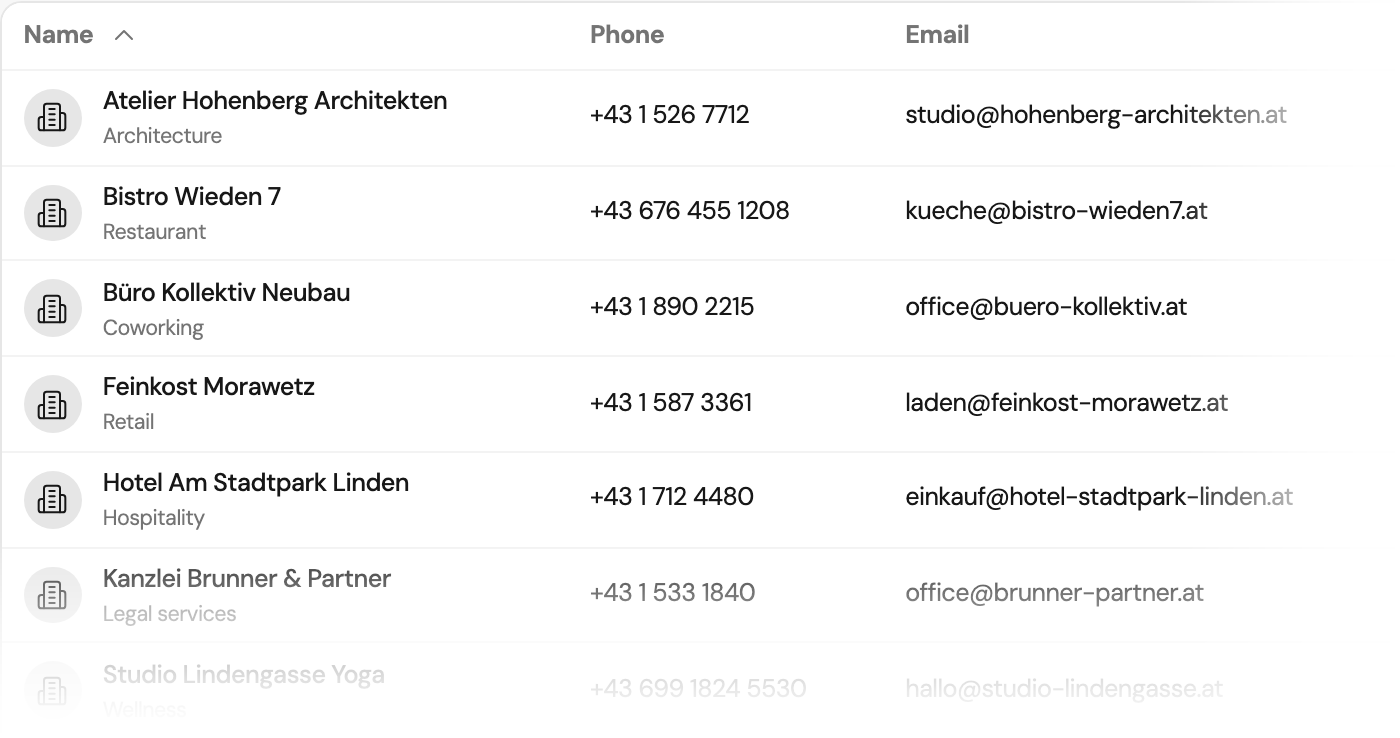
Firmen
Firmenkunden mit allen Ansprechpartnern
Eine Firma ist ein eigener Kunde mit Branche, Anschrift, Telefonnummern und Links zu Website, LinkedIn oder Xing. In der Firma sehen Sie alle Personen, die dort arbeiten.
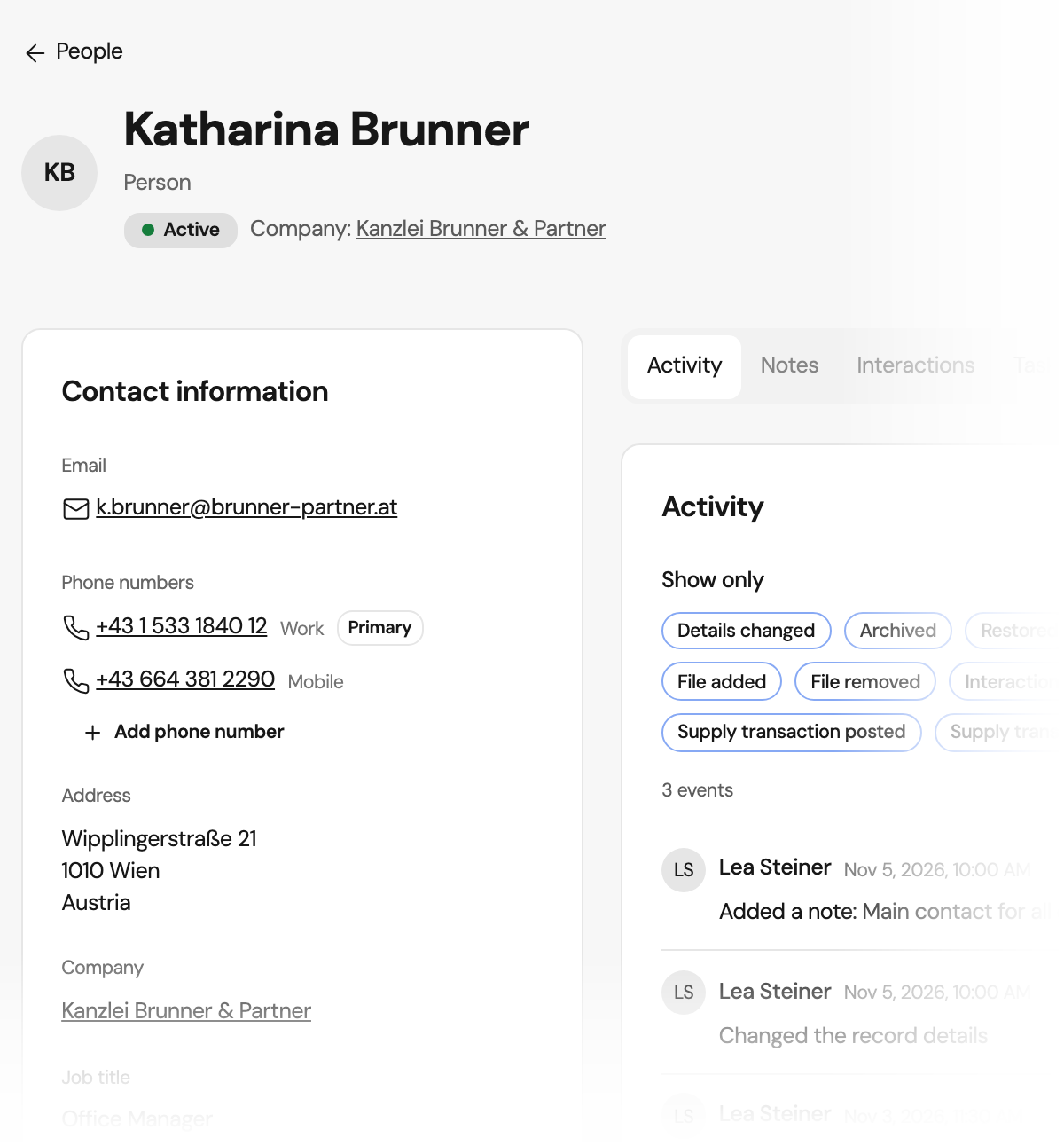
Kontaktdaten
Gleich die richtige Nummer wählen
Kennzeichnen Sie jede Nummer als Mobil, Geschäftlich, Privat, Fax oder Sonstige und legen Sie eine als Hauptnummer fest. Durchsuchen Sie Ihre Kunden nach Name, E-Mail-Adresse oder den Ziffern einer Telefonnummer und filtern Sie sie nach Status oder Import.
Dublettenprüfung
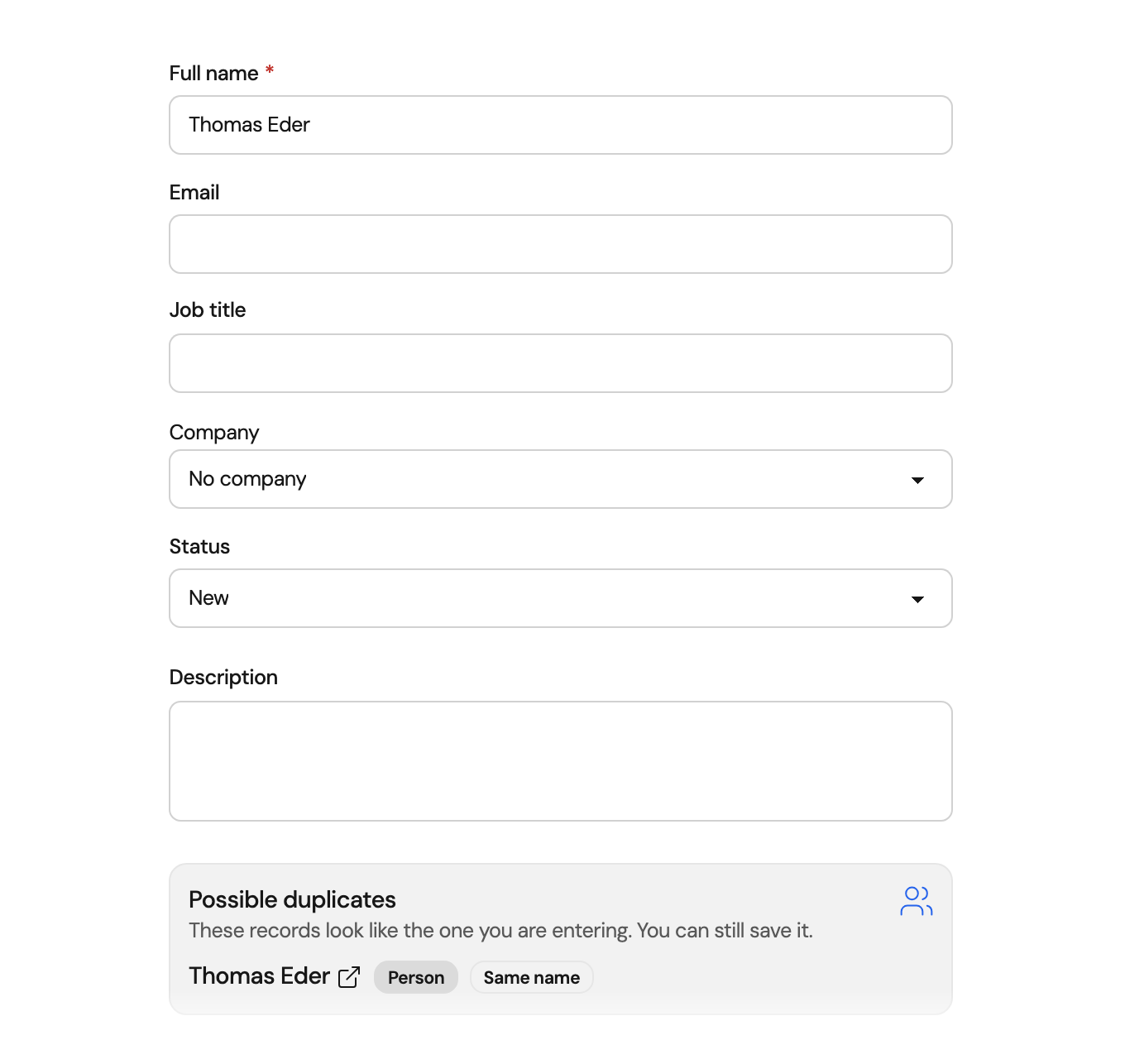
Mögliche Dubletten vor dem Speichern sehen
Schon während Sie einen neuen Kunden anlegen, sucht Orchido nach Kunden mit gleichem Namen, gleicher E-Mail-Adresse oder Telefonnummer. Sie entscheiden: den vorhandenen Kunden öffnen oder den neuen trotzdem speichern.
CSV-Import
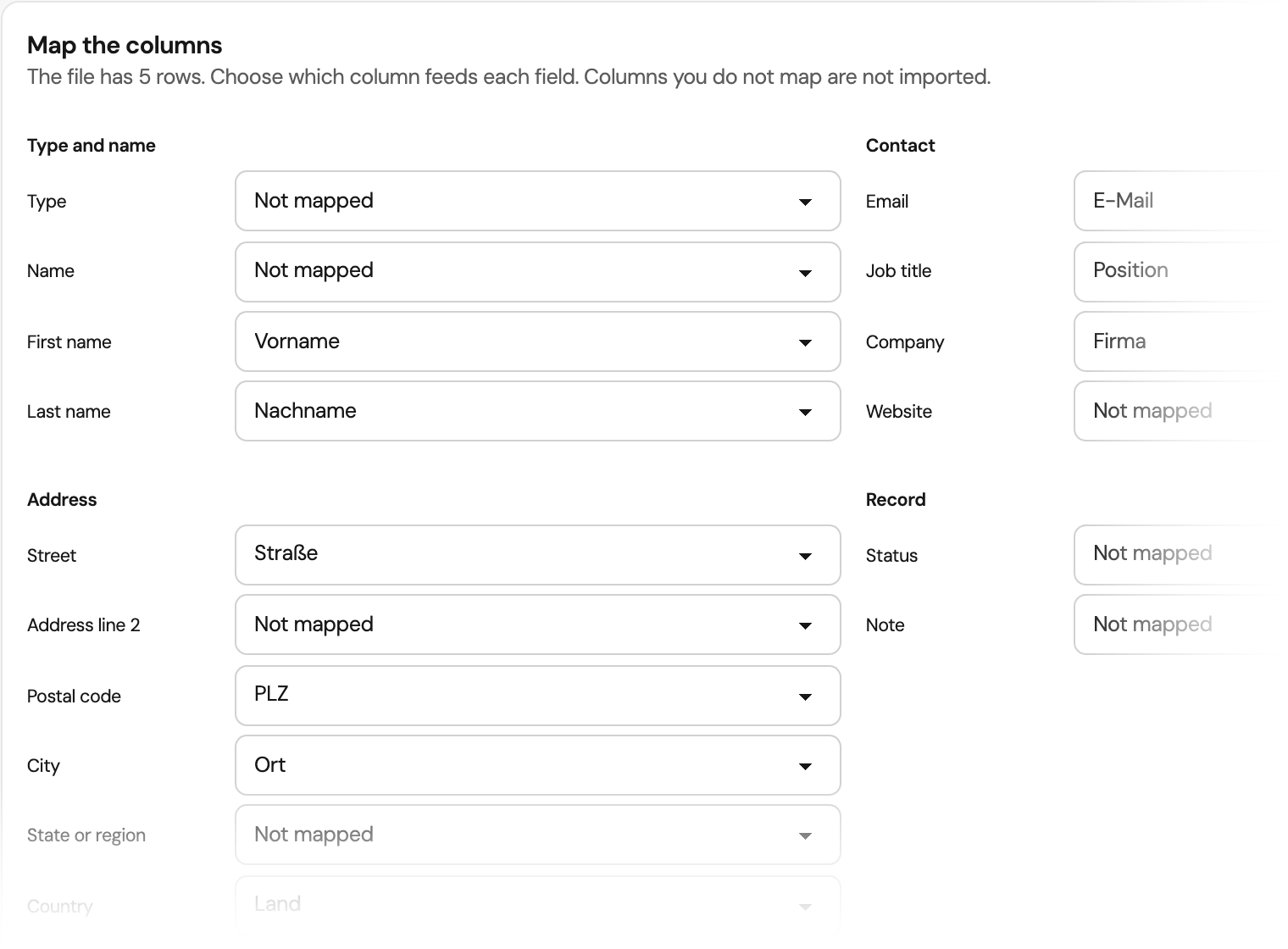
Kundenliste aus Excel als CSV importieren
Speichern Sie Ihre Liste aus Excel oder einem anderen Programm als CSV-Datei und laden Sie sie hoch. Orchido erkennt deutsche und englische Spaltennamen wie Vorname, PLZ oder E-Mail und ordnet sie selbst zu. Eine Datei darf bis zu 2.000 Zeilen und 40 Spalten haben.
Übernehmen Sie Ihre bestehende Kundenkartei
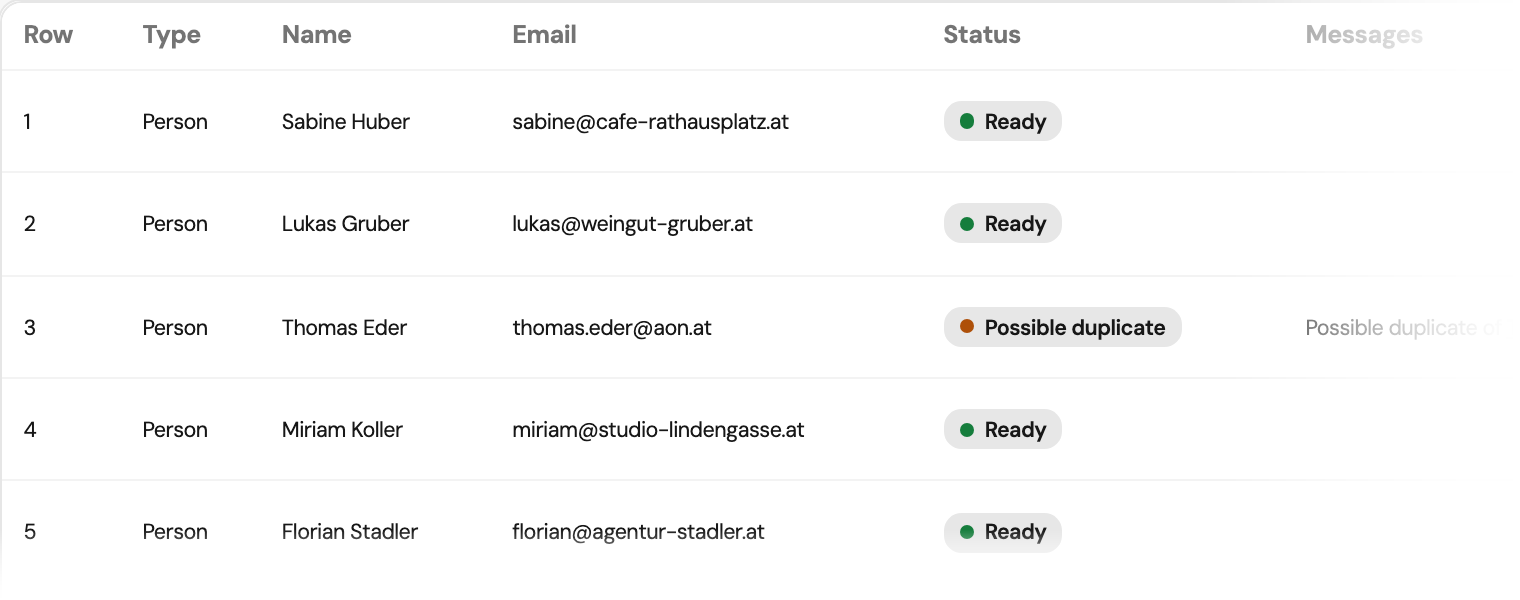
Vor dem Import markiert die Prüfung jede Zeile als bereit oder als mögliche Dublette eines Kunden, den Sie schon haben.
Keine Kreditkarte erforderlich.
Alles zu einem Kunden in einem Verlauf
Notizen, erfasste Gespräche und jede Änderung bleiben beim Kunden. So weiß die nächste Person in Ihrem Team, was passiert ist.
Notizen
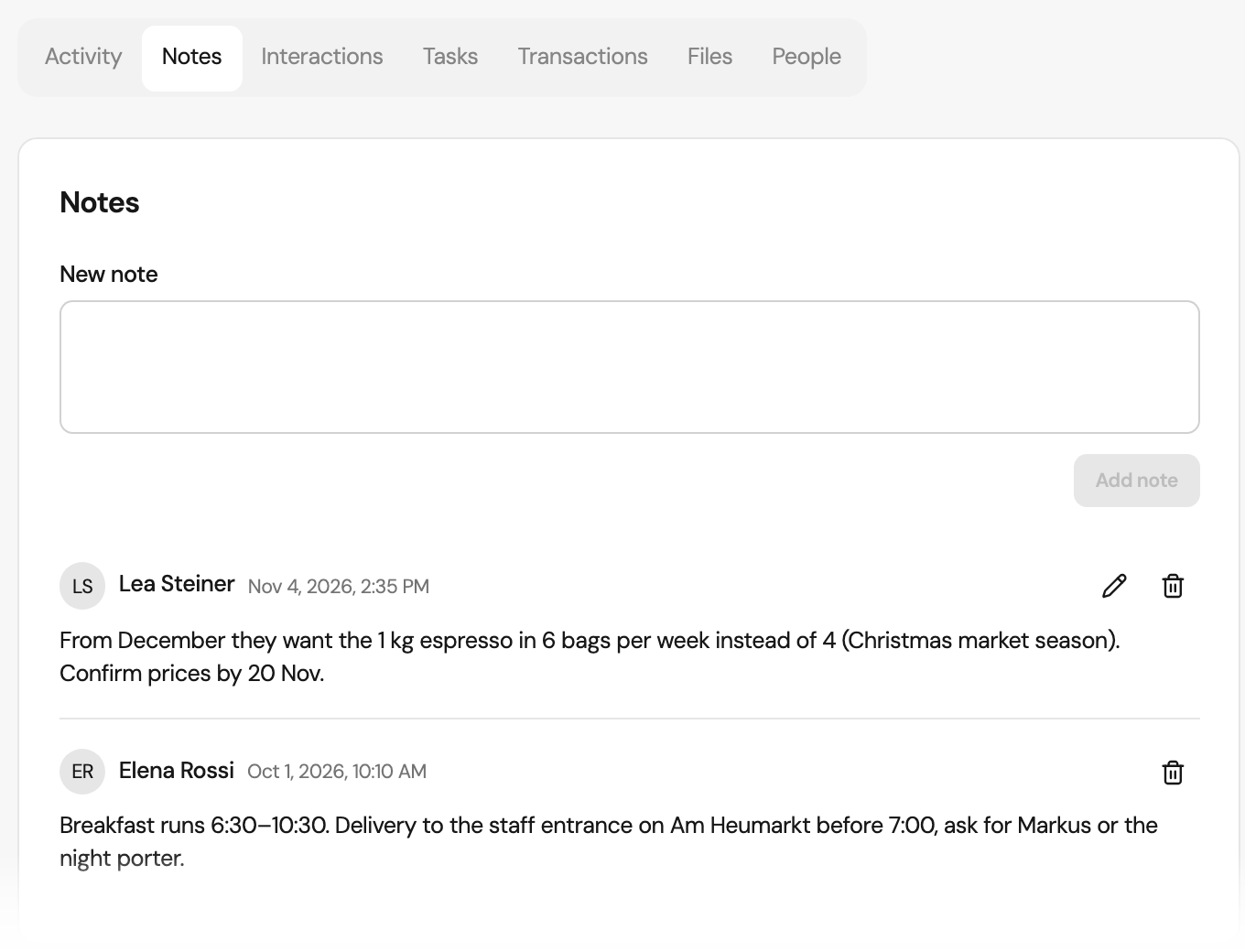
Notizen, deren frühere Fassungen erhalten bleiben
Jede Person in Ihrem Team kann eine Notiz zu einem Kunden schreiben. Nur wer sie verfasst hat, kann sie ändern, und Orchido bewahrt jede frühere Fassung auf. Wird eine Notiz entfernt, ist ihr Text gelöscht, aber die Kundenakte zeigt, wer sie entfernt hat und warum.
Anrufe und Treffen
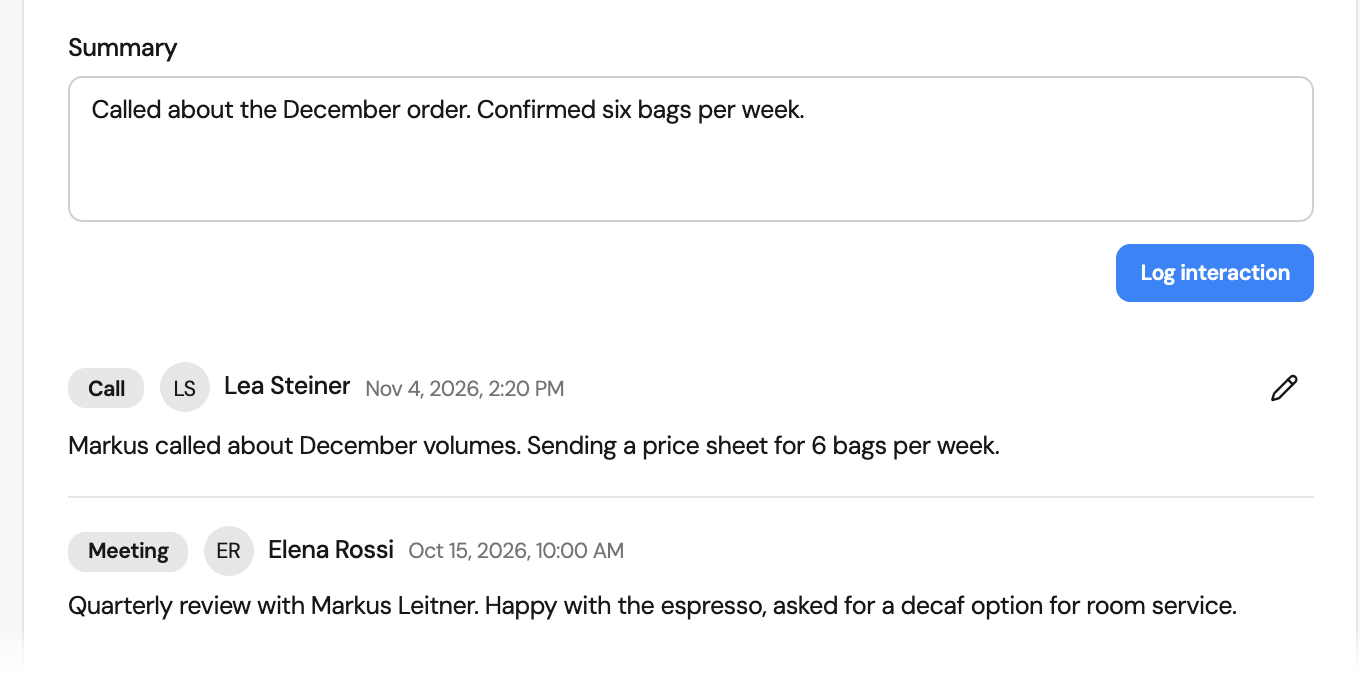
Anrufe, E-Mails und Treffen festhalten
Erfassen Sie einen Anruf, eine E-Mail, ein Treffen oder einen anderen Kontakt mit Datum und kurzer Zusammenfassung. Ein entfernter Eintrag hält fest, wer ihn entfernt hat und warum. Orchido wählt keine Nummer und versendet keine E-Mail.
Aktivität
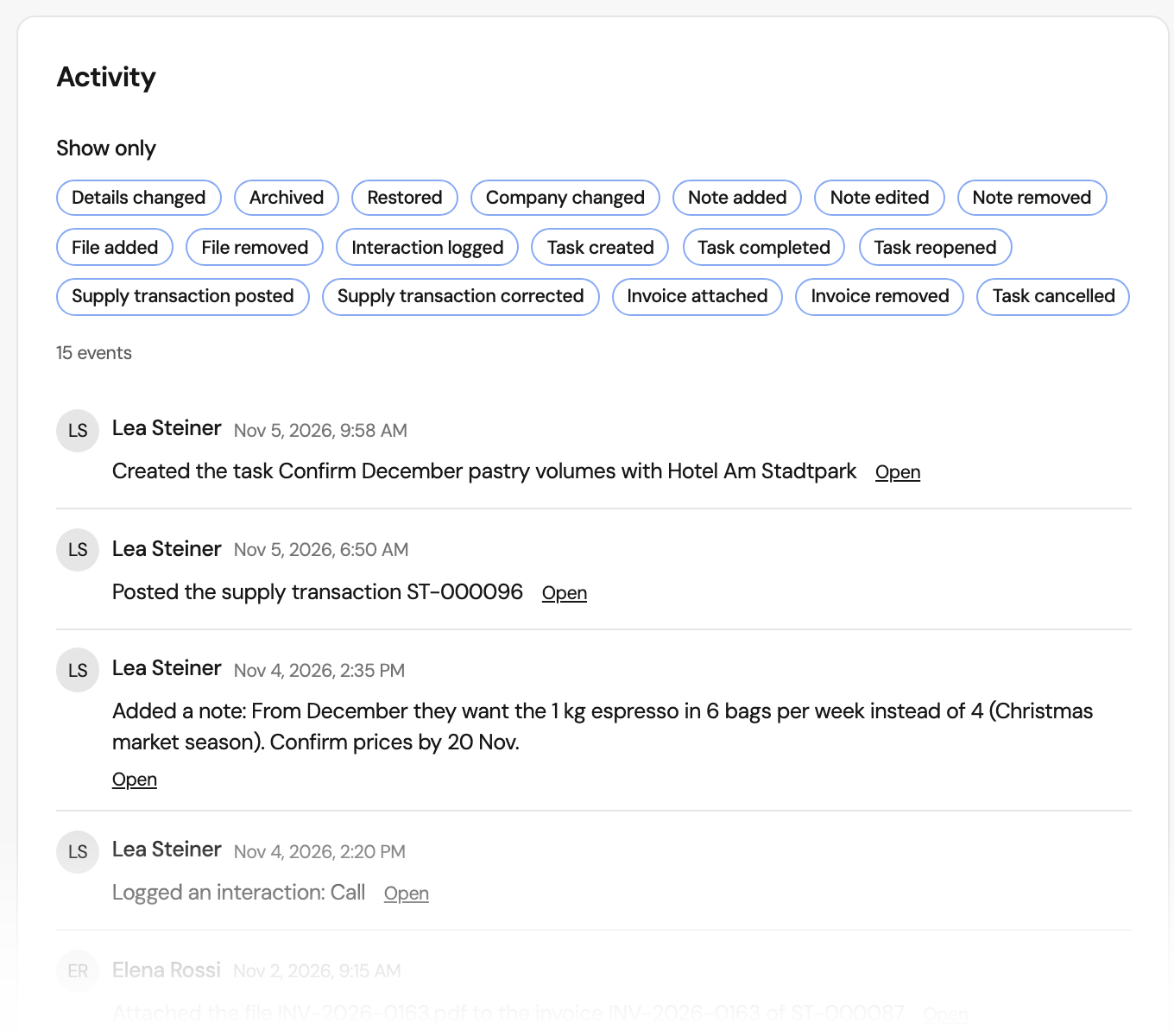
Alles lesen, was bei einem Kunden passiert ist
Der Verlauf zeigt Notizen, Dateien, erfasste Kontakte, Aufgaben, Verkäufe und hinterlegte Rechnungen der Reihe nach. Filtern Sie ihn nach Art des Ereignisses. Eine Aufgabe kann einen Kunden nennen und erscheint dann in seiner Kundenakte.
Verkäufe direkt aus dem Lager erfassen
Verkäufe, Geschenke und Muster für einen Kunden gehen im selben Schritt aus dem Lager, und ein Verkauf erscheint in der Kundenakte.
Verkauf erfassen
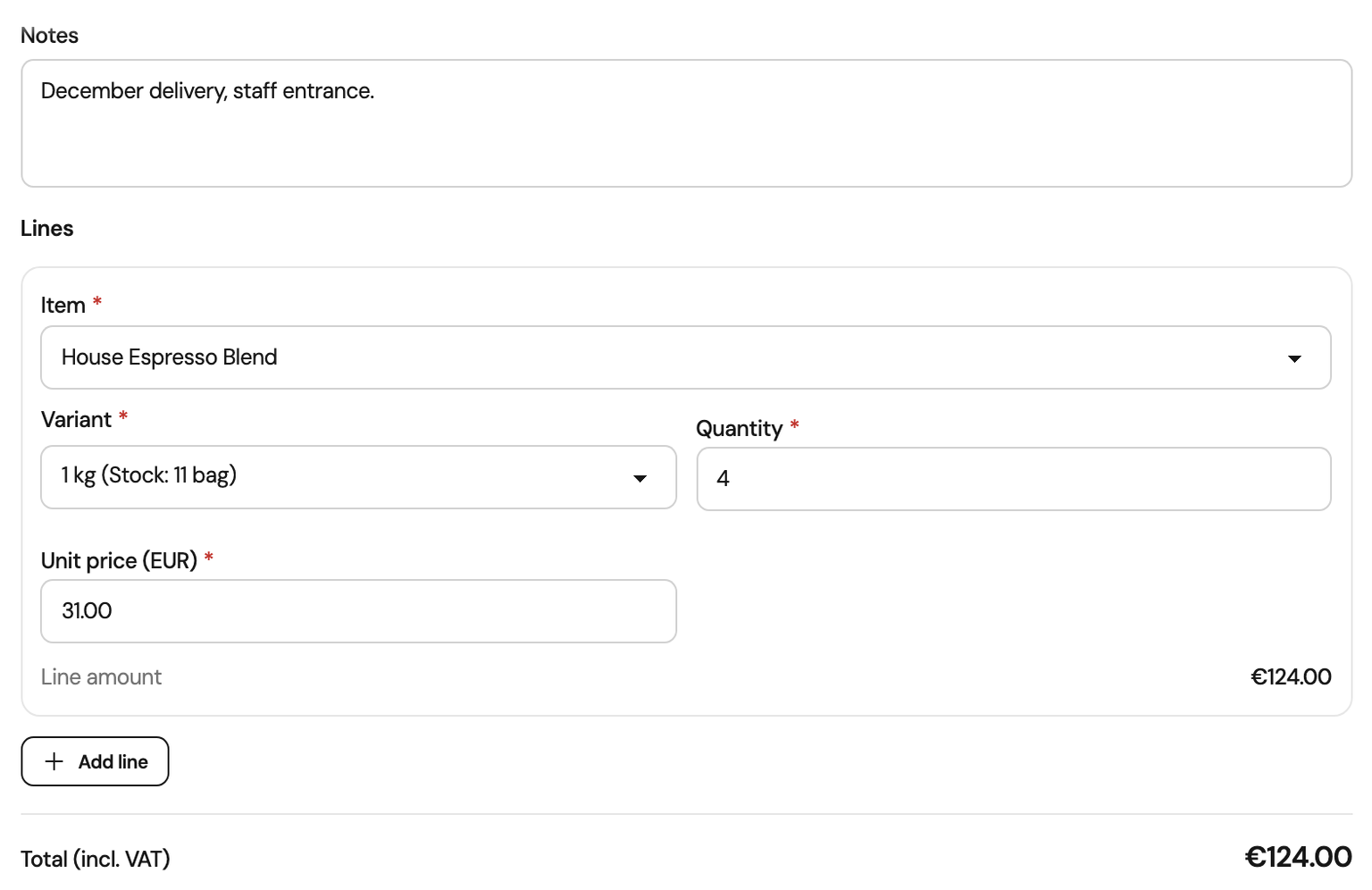
Einen Verkauf erfassen und ausbuchen
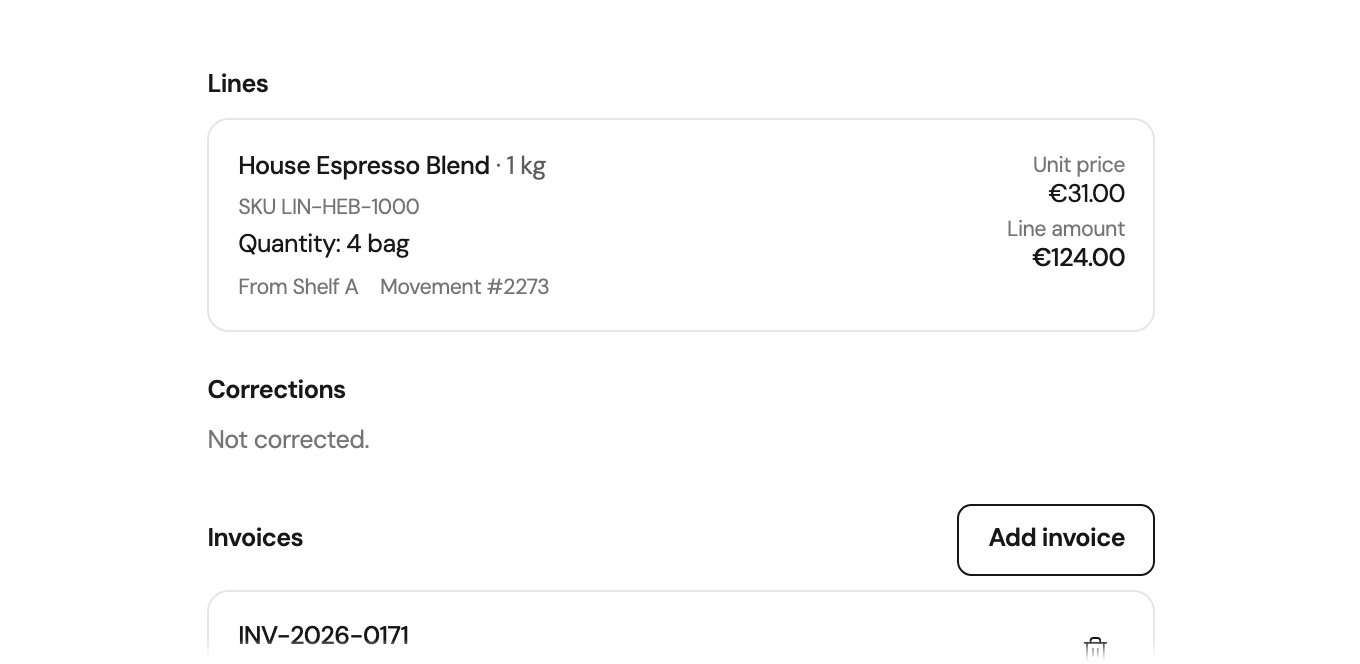
Wählen Sie Kunde, Zweck und Artikel. Ein Verkauf braucht auf jeder Zeile einen Stückpreis, und Orchido rechnet die Summe zusammen. Beim Buchen geht jede Zeile aus dem Lager. Reicht der Bestand nicht, wird die Buchung abgelehnt.
Verkäufe je Kunde
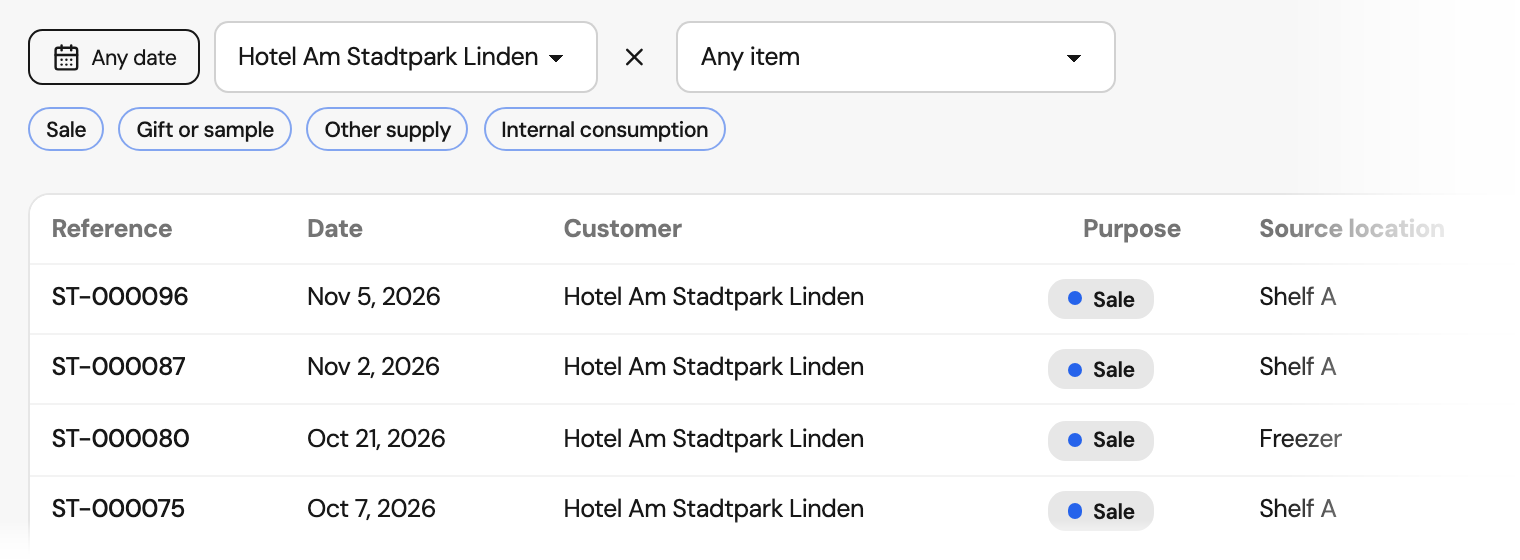
Jede Lieferung an einen Kunden finden
Filtern Sie Verkäufe, Geschenke und Muster nach Kunde, Zeitraum, Artikel oder Zweck. Jeder Eintrag zeigt Belegnummer, Datum, Zweck und den Lagerort, aus dem die Ware kam.
Rechnungsverweise
Die ausgestellte Rechnung verknüpfen
Hinterlegen Sie zum Verkauf einen Verweis auf die Rechnung aus Ihrer Buchhaltung: eine Bezeichnung wie die Rechnungsnummer und auf Wunsch einen Link oder das Dokument. Orchido erstellt und versendet keine Rechnungen.
Korrekturen
Eine Lieferung korrigieren und das Original behalten
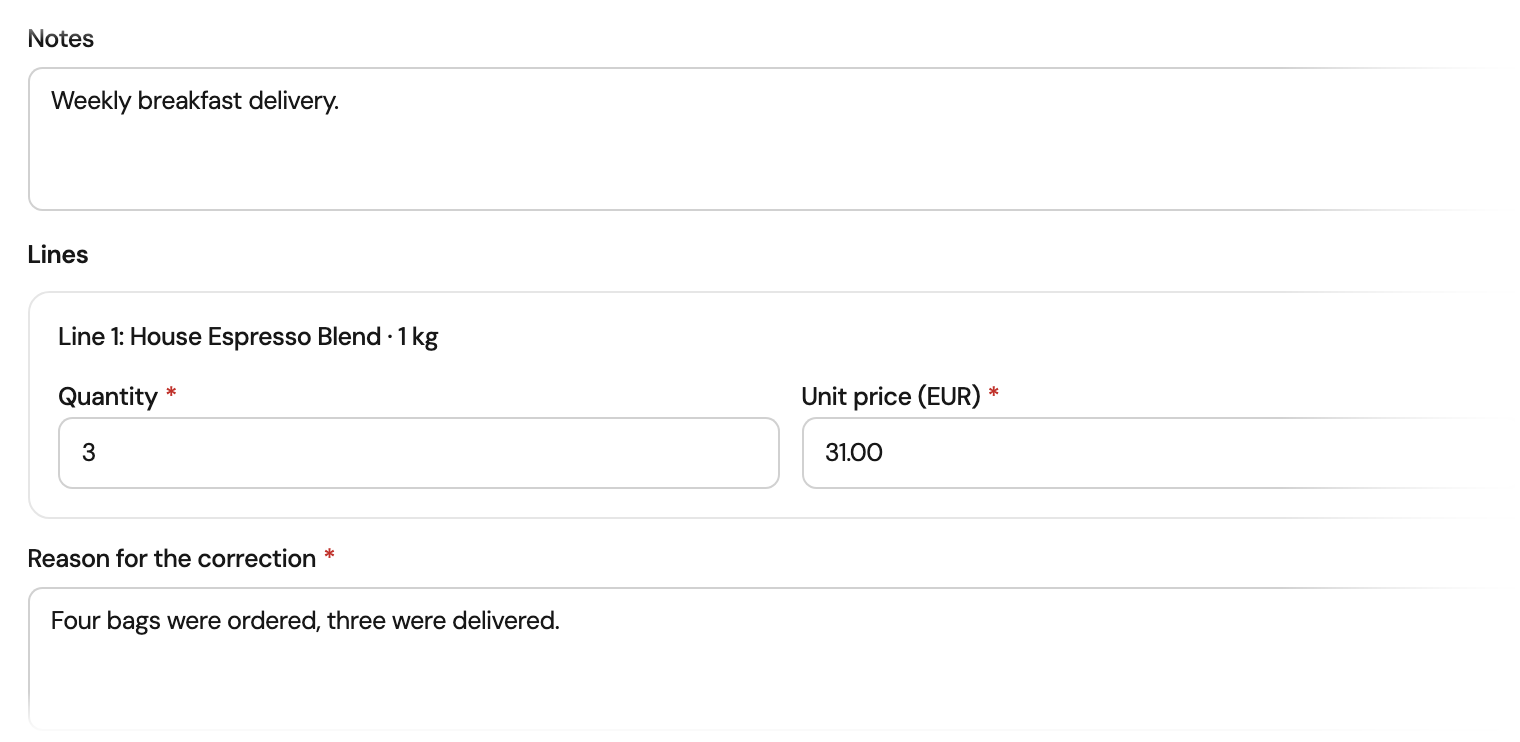
Ein gebuchter Eintrag wird nie überschrieben. Korrigieren oder stornieren Sie ihn mit einer Begründung, und Orchido bewahrt jede Fassung auf. Standardmäßig korrigieren oder stornieren Abteilungsleitung und Inhaber. Nur der Inhaber kann den Bestand unverändert lassen oder eine Korrektur abgleichen, nachdem der Bestand inzwischen gezählt wurde.
Verkaufsverlauf
Sehen, was jeder Kunde gekauft hat
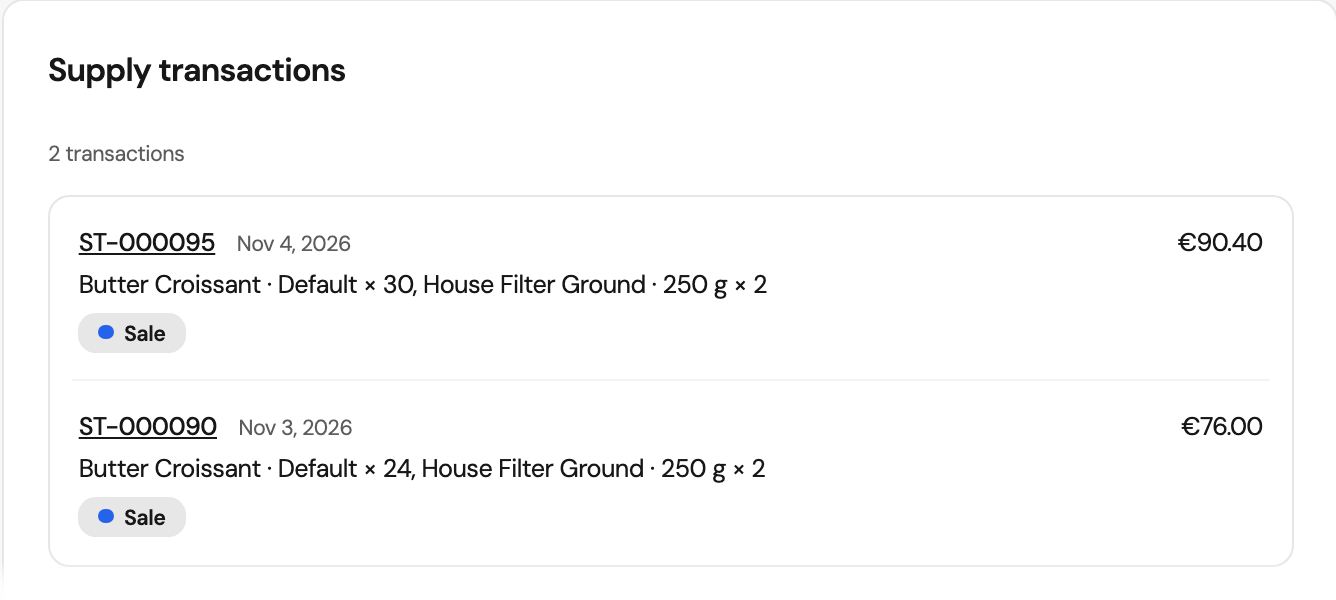
Der Reiter Abgaben in der Kundenakte listet jeden Verkauf mit Datum, Artikeln und Betrag. So sehen Sie auf einen Blick, was ein Kunde bekommt.
Mehr in der Kundenverwaltung
Umlaute aus Excel
Eine CSV-Datei aus Excel behält ihre Umlaute, ob sie als UTF-8 oder als Windows-1252 gespeichert ist.
Dateien am Kunden
Hängen Sie Verträge, Fotos oder Lieferscheine an einen Kunden oder einen Verkauf.
Einen Kunden exportieren
Laden Sie einen Kunden mit Notizen, erfassten Kontakten und Aktivität als JSON-Datei herunter.
Fragen zur Kundenverwaltung
Ist Orchido ein CRM?
Kann ich Kundendaten aus Excel importieren?
Wie geht Orchido mit doppelten Kunden um?
Erstellt Orchido Rechnungen?
Wie wirkt sich ein Verkauf auf den Lagerbestand aus?
Berechnet Orchido Mehrwertsteuer oder rechnet Währungen um?
In welchem Tarif ist die Kundenverwaltung enthalten?
Wer darf Kunden archivieren, importieren oder löschen?
Kann ich meine Kundenliste exportieren?
Kann der KI-Assistent mit Kunden arbeiten?
Ersten Kunden anlegen, ersten Verkauf buchen
Legen Sie einen Kunden an und erfassen Sie, was Sie ihm geliefert haben.
Keine Kreditkarte erforderlich.
- Kunden anlegen. Erfassen Sie eine Firma oder eine Person mit Telefonnummer.
- Verkauf buchen. Wählen Sie einen Artikel, geben Sie den Preis ein und buchen Sie ihn aus dem Lager.